
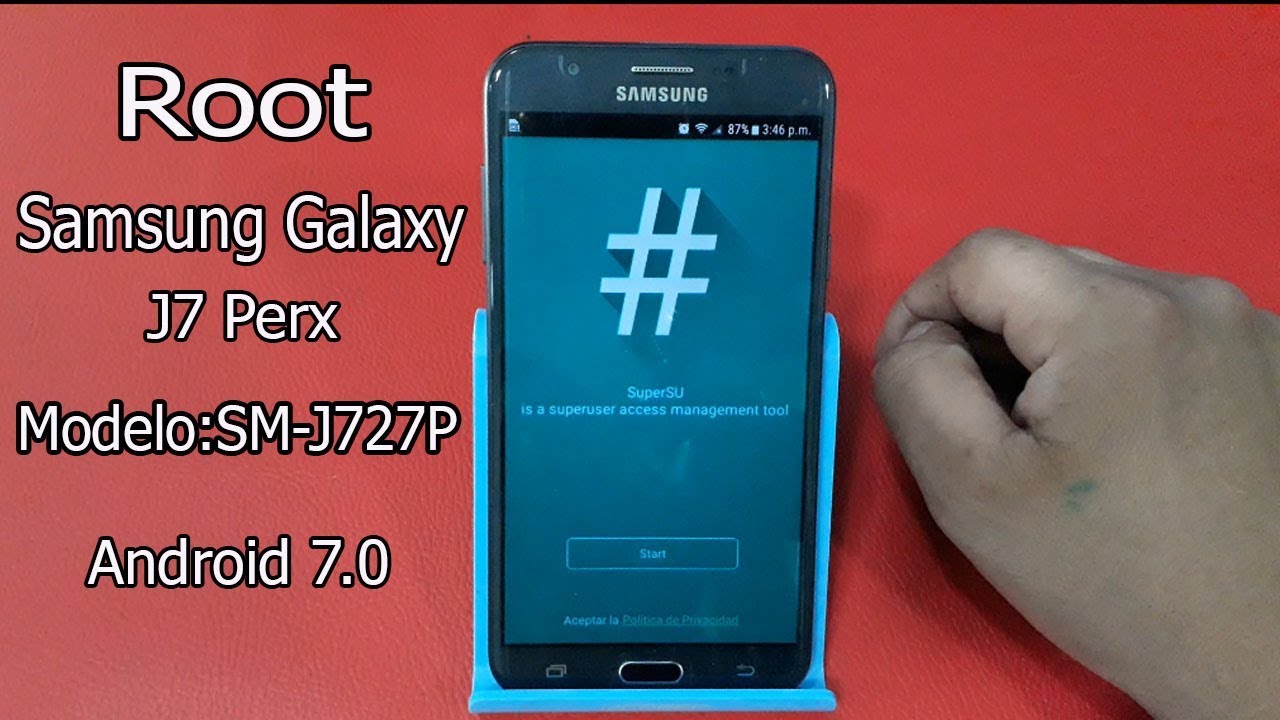
El Samsung Galaxy J7 esconde algunos trucos bajo su carcasa . Uno de esos trucos es el mayor “secreto” de Android de todos: el rooteo. Una vez que hayas rooteado tu teléfono, se transforma en una bestia completamente diferente. Bueno, obtienes las herramientas para transformarlo de todos modos; No sucede mucho de inmediato.
Básicamente, el enraizamiento aprovecha todo el potencial bloqueado por su fabricante o operador. Rootear no está exento de riesgos , pero ya hemos cubierto todo lo que necesita saber antes de dar el paso . Puede parecer peligroso al principio, pero una vez que te hayas mojado los pies, estarás feliz de estar en el agua.
Advertencia: siempre haga una copia de seguridad de su teléfono y sus datos antes de actualizar cualquier recuperación o una raíz. Estos dos procesos pueden provocar la pérdida total de datos y el bloqueo de dispositivos.
Instale una recuperación personalizada antes de rootear
Antes de rootear tu Galaxy J7, lo primero que debes hacer, además de desbloquear el gestor de arranque, es instalar una recuperación personalizada. Por el bien de este ejemplo, le mostraré cómo instalar Team Win Recovery Project (TWRP) . También puedes utilizar cualquier otro recovery compatible antes de rootear. TWRP es solo mi recuperación preferida.
Para hacer esto, necesitarás:
- Una computadora PC, Mac o Linux que funcione
- Un cable USB compatible con el J7
- Un archivo tar TWRP
- Un exe de Odín
- Un rar SuperSU
Las piezas y archivos necesarios para la raíz real serán más o menos los mismos.
Paso 1:
En lugar de intentar navegar por el sitio TWRP anterior, puede ir directamente a las descargas de J7 y encontrar el archivo más actualizado disponible. Obtenga el archivo .tar.img y el archivo .img más actualizados.
Recuperación personalizada TWRP
Lo más probable es que sólo necesites uno, pero es mejor tener ambos.
Paso 2:
A continuación, debe descargar esta versión de SuperSU .
SuperSU
SuperSU es un programa que te ayudará con el acceso root y te permitirá hacer casi todo con el lado divertido del rooteo. Si rootea usando una recuperación personalizada, este archivo será su boleto. Una vez que descargue el zip, colóquelo dentro de su almacenamiento interno. El lugar más sencillo para esto es su directorio raíz (el primer lugar al que puede acceder).
Paso 3:
El siguiente es el último archivo que necesita descargar para su recuperación personalizada, una versión actualizada de Odin. Si ya tiene un archivo exe de Odin, funcionará bien, pero se recomienda una versión actualizada.
Actualmente, puedes descargar Odin en varios lugares diferentes, pero la opción más segura es descargarlo desde el sitio web de autoroot de Chainfire . El archivo que estás buscando está resaltado a continuación.
Hay muchos teléfonos en esta lista. Deberá buscar su modelo específico. Puedes averiguar qué modelo tienes en la pestaña Acerca del teléfono del menú Configuración de tu teléfono . Será algo así como J700F o J700H.
En la página de descarga de Odin vinculada a continuación, el archivo tendrá SM- delante del número de dispositivo. Estarás buscando un modelo de dispositivo similar al SM-J700F si el número de modelo de tu teléfono es J700F.
Odín
En el paquete descargado habrá un archivo raíz y la copia de Odin que necesita si aún no tiene una.
Etapa 4:
A continuación, debe preparar su teléfono para actualizar el archivo de recuperación. Para hacer esto, necesita habilitar el desbloqueo OEM o la depuración de USB. Puedes encontrar ambas configuraciones en tus Opciones de desarrollador .
Si no tienes estas opciones disponibles:
- Ir a Acerca del teléfono
- Desplácese hacia abajo hasta su número de compilación
- Toque el número siete o más veces hasta que aparezca una ventana emergente.
- Vuelva a su configuración y desplácese hacia abajo para encontrar sus nuevas Opciones de desarrollador
Paso 5:
El último trabajo de tu teléfono es tomar una siesta en modo de descarga. Para ingresar al modo de descarga:
- Primero asegúrese de que su teléfono no esté conectado a su PC ni a ninguna otra cosa.
- Luego apague su dispositivo
- Ahora mantenga presionado : Bajar volumen + Encendido + Inicio durante unos segundos
- El J7 debería mostrarte un mensaje que debes confirmar presionando la tecla Subir volumen.
Su teléfono ahora está en modo de descarga. Déjalo a un lado por un momento, pero asegúrate de saber dónde está tu cable USB.
Paso 6:
Abre tu exe de Odin.
Paso 7:
Ahora conecte su teléfono (mientras está en modo de descarga) a su PC. Odin detectará tu teléfono y luego podrás pasar al siguiente paso. Si no se detecta su teléfono, intente los pasos 5 y 6 nuevamente .
Una vez que su teléfono esté conectado, haga clic en el botón AP en Odin.
Esto abre su directorio de archivos y le permite buscar el archivo .tar que necesita actualizar. Encuentra dónde colocaste tu archivo TWRP .tar. Su nombre tendrá un estilo similar a twrp-3.0.2-0-j7elte . Una vez que lo encuentres, selecciónalo.
Paso 8:
Todas las partes difíciles ya están eliminadas, simplemente presione Iniciar en la parte inferior del archivo ejecutable y su recuperación parpadeará sin necesidad de realizar pasos adicionales. Su teléfono se reiniciará automáticamente y se instalará su recuperación personalizada.
Para iniciar su recuperación:
- Mantenga presionado: Subir volumen, Encendido y Inicio durante unos segundos
- Cuando aparezca el logo de Samsung suelta todos los botones
Ahora estás en tu recuperación personalizada.
Método 1: instalar SuperSU con TWRP
Si siguió las instrucciones anteriores o ya tiene instalado TWRP, esta es, con diferencia, la forma más sencilla de rootear su Galaxy J7. Todo lo que necesita es su recuperación personalizada y el zip SuperSU con sus archivos de rooteo.
Paso 1:
Si aún no lo has hecho, descarga el archivo zip SuperSU del sitio web de Chainfire. Mientras lo hace, puede seguir a chainfire en Twitter o Google+ para obtener información actualizada y noticias directamente de la fuente.
SuperSU
Una vez que haya descargado el archivo zip, colóquelo en el directorio raíz de su teléfono. Puede hacer esto haciendo doble clic en el almacenamiento de su teléfono en una PC y soltando el archivo zip justo al lado de todas sus carpetas.
Paso 2:
Luego, inicie su teléfono en modo de recuperación. Para hacer esto en el Galaxy J7:
- Mantenga presionado: Subir volumen, Encendido y Inicio durante unos segundos
- Cuando aparezca el logo de Samsung suelta todos los botones
Una vez que esté en su recuperación, seleccione Instalar .
Paso 3:
Después de seleccionar Instalar , desplácese hasta la parte inferior de la pantalla hasta encontrar el zip SuperSU que colocó en su directorio. Selecciónelo y luego confirme su selección para iniciar el proceso de actualización.
Etapa 4:
Una vez que se completa el proceso de actualización, se le da la opción de reiniciar. Seleccione la opción de reinicio, espere un momento y luego regocíjese porque ahora está rooteado.
Si desea confirmar su raíz, descargue la aplicación Root Checker para ver si su raíz fue realmente exitosa.
Comprobador de raíz
Método 2: Rootear usando Odin
La siguiente opción de rooteo es un poco más difícil, pero bastante fácil si has usado Odin antes. Si siguió los pasos al principio para instalar TWRP, esto debería ser pan comido.
Paso 1:
Primero, descargue los archivos adecuados del sitio web de Chainfire.
SuperSU
Una vez finalizada la descarga, descomprime el zip y coloca todos los archivos dentro de una carpeta fácil de encontrar. Utilizará la mayoría de estos archivos en un minuto, así que mantenga la carpeta abierta y a mano.
Paso 2:
Luego, apaga tu teléfono; estás a punto de ponerlo en modo de descarga. Si no sabes cómo, para ingresar al modo de descarga:
- Desconecta tu teléfono de todas las demás fuentes
- Ahora apaga tu dispositivo por completo
- Después, mantenga presionado : Bajar volumen + Encendido + Inicio durante unos segundos
- El J7 debería mostrarte un mensaje que debes confirmar presionando la tecla Subir volumen.
Después de la confirmación, ahora estás en modo de descarga. Coloque su teléfono cerca y regrese a la carpeta que abrió antes.
Paso 3:
Abre tu exe de Odin.
Luego, conecte su teléfono a su PC mediante un cable USB mientras está en modo de descarga. Verás que Odin reconoce tu teléfono en la esquina superior izquierda; esta es tu señal para continuar.
Etapa 4:
Seleccione AP , que abre un directorio de archivos. Navegue hasta la carpeta donde tiene su exe Odin y seleccione el archivo md5 autoroot.
Después de seleccionar el archivo, espere unos segundos y luego presione Iniciar en la parte inferior del exe de Odin. El proceso de rooteo comenzará y ahora todo lo que tienes que hacer es esperar.
Paso 5:
Cuando el proceso finalice exitosamente, verá un mensaje PASS verde en la esquina superior izquierda. Su dispositivo se reiniciará automáticamente y, cuando se reinicie, se rooteará correctamente.
Si desea confirmar que su raíz fue exitosa, puede ver si la aplicación SuperSU ahora está en su dispositivo o descargar un Root Checker para confirmar.
Comprobador de raíz
Método 3: Kingroot APK (no se requiere PC)
Podría haber dicho que una de las opciones anteriores era la forma más fácil de rootear el Galaxy J7, pero Kingroot es un servicio que puede rootear la mayoría de los teléfonos Android sin sudar y sin una PC . Kingroot se puede usar con una PC a través de un cable de datos, pero no es necesario y te mostraré cómo hacerlo.
Paso 1:
Si aún no se ha apresurado y lo ha descargado, descargue el APK de Kingroot .
raíz rey
Si no puede instalarlo, debe permitir instalaciones de fuentes desconocidas. Para habilitar esto:
- Ve a tu configuración
- Desplácese hasta Seguridad y selecciónelo
- Vaya a Fuentes desconocidas y permítalas tocando una casilla de verificación o activando un interruptor.
Una vez habilitado, instale el APK.
Paso 2:
Inicie la aplicación y lo primero que llamará su atención es el botón Pruébelo .
No resistas la tentación de tocarlo. Una vez que presione el botón, la aplicación afirmará correctamente que no tiene acceso de root y luego le dará la opción de solucionarlo.
Toque Obtener ahora para iniciar el proceso de enraizamiento, que lleva más de unos minutos. Si el porcentaje de progreso se queda fijo en un número durante unos minutos, no entre en pánico, el proceso aún finalizará.
Paso 3:
Espere a que finalice el proceso de enraizamiento y, cuando lo haga, su teléfono se reiniciará automáticamente (si no lo hace, reinícielo manualmente). Una vez que su teléfono se haya reiniciado, descargue la aplicación Root Checker para confirmar que ha enraizado su teléfono con éxito.
Comprobador de raíz
Método 4: raíz con un clic
Hay más de unos pocos sitios web de “One Click Root”, pero esta vez me refiero al que tiene el mismo nombre. One Click Root no funciona para todos los teléfonos Android, pero puede que solo funcione para el Samsung Galaxy J7.
Paso 1:
Antes de descargar cualquier software y probarlo, primero consulte la lista de compatibilidad de One Click Root .
Si no puede encontrar su número de modelo en esta lista, no use One Click Root, o podría bloquear su dispositivo o perder datos . Tenga en cuenta que estos números variarán según la versión de Android que esté ejecutando actualmente.
Paso 2:
Una vez que haya confirmado que su versión del J7 está en la lista, diríjase a la página principal del sitio web . Haga clic en el botón de descarga en la página, esto lo llevará a una nueva que inicia la descarga automáticamente.
Paso 3:
Instale rápidamente One Click Root una vez finalizada la descarga y ábralo.
Si antes no creías que era un clic, ahora puedes verlo por ti mismo. Conecte su J7 a su PC mediante un cable de datos y espere a que One Click Root identifique su dispositivo.
Etapa 4:
Una vez que se haya identificado su teléfono, haga clic en Rootear ahora para comenzar el proceso de rooteo. No tomará más que unos minutos y una vez que tu teléfono se haya reiniciado, estarás rooteado exitosamente.
Si desea confirmar su raíz usted mismo, descargue la aplicación Root Checker para confirmar su estado de raíz.
Comprobador de raíz
Conclusión
Afortunadamente, hay más de una manera de sacar a relucir el verdadero potencial del Galaxy J7, y cualquiera de ellas no llevará más de quince minutos. Si cargó su teléfono y tiene unos minutos para matar, hacer de su Samsung Galaxy J7 un mejor teléfono está a solo unos pasos de distancia.
¿Tuviste algún problema para rootear tu J7? ¡Puedes dejar un comentario a continuación para obtener ayuda lo antes posible! Y si tiene otros problemas con su J7, aquí cubrimos los más importantes .