


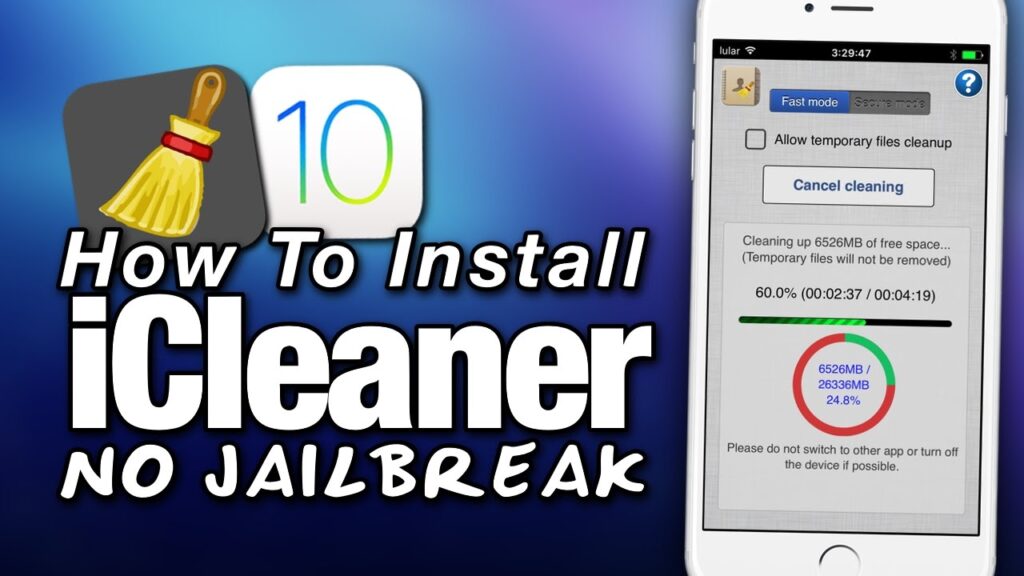
Cuando tienes una cantidad limitada de memoria en tu dispositivo, lo último que quieres es almacenar datos temporales e inútiles en él. Programas y aplicaciones como iCleaner Pro ayudan a eliminar todos estos archivos inútiles de su teléfono. Hasta hace poco, estas aplicaciones sólo eran accesibles para personas con iPhones liberados, pero ese ya no es el caso. A continuación se ofrecen algunos consejos sobre cómo instalar iCleaner Pro en su iOS sin ningún jailbreak.
Paso 1 – Descargar
Primero deberá descargar el archivo IPA de iCleaner Pro y almacenarlo en su dispositivo. Puede encontrar fácilmente la última versión del software en línea después de una breve búsqueda. Descargue el software de una fuente confiable para asegurarse de que no contenga errores.
Paso 2 – Instalar
Una vez que hayas descargado el programa, debes usar Xcode 7 o Cydia Impactor para instalar el software en tu iPhone con sistema operativo nativo. Puede encontrar guías detalladas y tutoriales sobre cómo hacerlo en línea, así que siga las instrucciones cuidadosamente y su dispositivo no se verá afectado por la instalación.
Paso 3: prepárese para el lanzamiento
Una vez que iCleaner Pro esté instalado en su dispositivo, asegúrese de que se ejecute en su dispositivo. Para eso, su dispositivo debe confiar en el certificado del programa; Una vez que lo haya instalado, simplemente siga los pasos que se mencionan a continuación:
- Vaya a la pestaña General y haga clic en Gestión de perfiles y dispositivos antes de elegir el nombre del desarrollador.
- En algunos sistemas iOS, es posible que tengas que ir a la pestaña General, seleccionar Perfil(es) y Administración de dispositivos.
- Una vez que obtenga acceso al perfil, haga clic en Confiar dos veces. Esto garantizará que su dispositivo confíe en el certificado y ejecute el programa.
Paso 4 – Lanzar
Una vez instalado iCleaner Pro, puedes usarlo inmediatamente para limpiar todos los archivos inútiles de tu dispositivo. Sólo tienes que abrir el programa y hacer clic en la opción Permitir limpieza de archivos temporales que se te presenta. El programa le enviará un aviso inmediatamente después de hacer clic en la opción indicando que es posible que se eliminen todos los archivos temporales y que debería considerar hacer una copia de seguridad de todos los datos importantes. Una vez que elija la opción de confirmación, iCleaner Pro estará listo para usar.
Paso 5 – Comenzar
Ahora haga clic en la opción Iniciar limpieza para comenzar el proceso. A continuación se ofrece un breve vistazo de lo que puede esperar durante el proceso:
- En el momento en que presione el botón Iniciar limpieza, aparecerá una opción de Modo rápido. Simplemente presione continuar después de haber leído la información que se muestra.
- El proceso de limpieza consumirá una cantidad considerable de batería, así que mantenga su dispositivo conectado a una fuente de energía o tenga una copia de seguridad.
- Una vez completado, simplemente haga clic en confirmar.
La mayoría de la gente no se da cuenta de esto, pero los dispositivos Apple tienden a acumular datos y almacenarlos en diferentes ubicaciones. No es fácil localizar todos los archivos inútiles y limpiarlos de la memoria. Es una buena idea utilizar iCleaner Pro, especialmente si tienes poca capacidad de almacenamiento. Debes instalar iCleaner si deseas utilizar el almacenamiento de tu dispositivo en todo su potencial.
Obtenga más consejos fantásticos para iOS en nuestra sección de consejos para iPhone .