


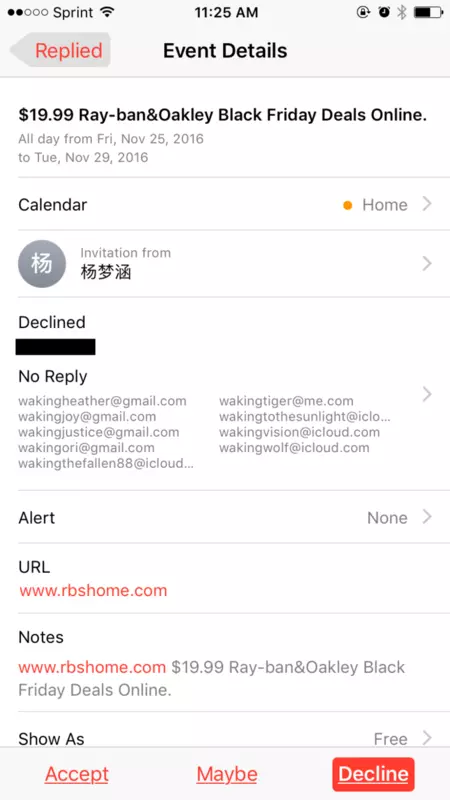
Las invitaciones spam de iCloud Calendar están causando frustración a muchos usuarios de iPad, iPhone y Mac en todo el mundo. Probablemente hayas recibido invitaciones de Calendar con la etiqueta ‘Louis Vuitton’, ‘ray-ban’, ‘Oakley’, ‘bolsos’ o incluso alguna basura como una mezcla de caracteres chinos y otras basuras. Lo sorprendente es que con Calendar e iCloud, no existe una forma sencilla de ignorarlos. Este tipo de basura también puede aparecer en el spam de recordatorios de iCloud , el spam de iCloud Photo Sharing tal como lo hace en el spam de invitaciones de Calendar.
Hay varias formas de evitar o descartar que aparezcan invitaciones no deseadas al Calendario en el iPhone , iPad o Mac. Este artículo analiza las tres opciones principales que están disponibles actualmente.
Opción 1: usar iCloud para detener las notificaciones de spam del calendario
Mediante este método, las notificaciones serán redirigidas al correo electrónico en lugar de aparecer en el iPhone , iPad o Mac. Si bien esta no es una solución perfecta para este problema, ciertamente ayuda a detener las frustraciones de tener que lidiar con notificaciones en la pantalla.
Estos son los pasos a seguir para hacer esto:
Paso 1: vaya al sitio web de iCloud ( www.icloud.com ) e inicie sesión con sus datos.
Paso 2: haga clic en la pestaña «Calendario».
Paso 3: haga clic en el ícono de ajustes ubicado en la esquina y elija «Preferencias».
Paso 4: Haga clic en «Avanzado» y luego en «Invitaciones», marque la casilla junto a «enviar correo electrónico a youremail@email.com » y luego haga clic en guardar.
Este proceso garantiza que todas las notificaciones del Calendario se redirijan a su correo electrónico en lugar de aparecer en el dispositivo. La suposición aquí es que, dado que el correo electrónico puede tener filtros de spam más potentes que iCloud, no se sentirá tan frustrado al clasificarlos en el correo electrónico.
Sin embargo, el mayor desafío es que para aquellos que usan las notificaciones del Calendario con regularidad, esto significa que pierden los servicios de esta función, lo que podría ser un gran obstáculo para el buen funcionamiento de sus actividades diarias.
Otra cosa a tener en cuenta es que para hacer esto
en iPhone o iPad, habrá que iniciar sesión en el sitio web de iCloud a través de iOS con el escritorio, ya que es posible que la versión móvil del sitio no tenga todas las funciones necesarias para activar las notificaciones por correo electrónico.
Opción 2: mover las invitaciones del calendario de spam a un calendario de spam y eliminarlas
Este método se ha analizado en
el sitio de ussions de Apple Disc. Implica tener un calendario de spam separado donde redirigir las notificaciones de spam y luego eliminar ese calendario. Uno de los principales problemas de este enfoque es que tendrá que hacerlo cada vez que reciba una invitación del calendario de spam. Podría ser una tarea tediosa considerando que se pueden recibir varias de estas invitaciones por día.
Este es el proceso para mover las notificaciones de spam al calendario de spam y eliminarlas:
Paso 1: abre la aplicación Calendario en tu iPhone o Mac.
Paso 2: crea un nuevo calendario de iCloud y llámalo «SpamCalendar».
Paso 3: seleccione la invitación de spam y muévala al nuevo calendario de spam
Paso 4: elimina el SpamCalendar que creaste desde iCloud
Paso 5: en la ventana emergente, seleccione «Eliminar y no notificar». Esto asegurará que el spammer no sea notificado, ya que esto le mostraría que su dirección de correo electrónico está activa. Asegúrate de elegir «No notificar».
Paso 6: Repita el proceso para todas las futuras invitaciones al calendario de spam de iCloud.
Bueno, esto no es tan divertido pero te ayudará a eliminar la invitación sin notificar al remitente.
Opción 3: rechazar la invitación del calendario de spam
Esta es, con diferencia, la opción más utilizada. Sin embargo, esta podría ser la intención del remitente. Dado que saben que la invitación probablemente será rechazada y recibirán una notificación que indica que la dirección de correo electrónico está activa. Esto lleva a más invitaciones de este tipo.
Al rechazar la invitación no deseada del Calendario, es casi seguro que tendrá la garantía de que recibirá más. Puede rechazarla tocando la invitación y luego haciendo clic o tocando «Rechazar» en la parte inferior derecha de la pantalla.
Mientras esperamos que Apple resuelva este problema, estas son las tres formas en que puede lidiar con el spam de invitaciones del Calendario de iCloud. Si bien no son ni de lejos las formas ideales, son las opciones disponibles por ahora. Si Apple no encuentra una solución a esto pronto, entonces estas invitaciones podrían ganar impulso, especialmente debido a su naturaleza altamente intrusiva.
Dado que este problema ha llamado la atención de The New York Times y CNBC, es posible que haya una solución oficial más temprano que tarde.
Nos gustaría saber cómo está afrontando este problema. Comparte con nosotros el método que has utilizado para lidiar con las invitaciones no deseadas de iCloud y cuéntanos qué tan efectivas han sido. Esperamos leer sus comentarios.
Consulte nuestra otra sección de consejos para iOS .