


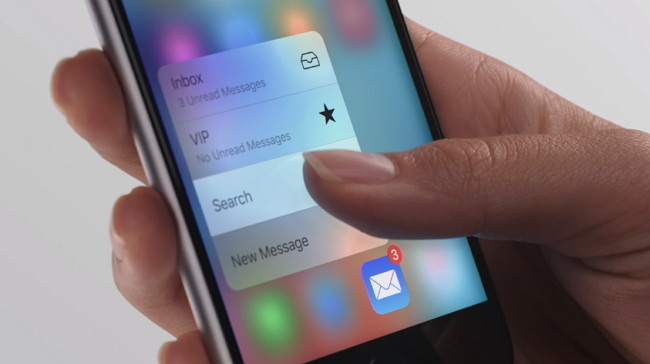
Los mejores atajos de punta táctil 3D para iPhone 7 y 7 Plus en iOS 10
Muchos usuarios obtienen un dispositivo nuevo y nunca aprenden todos los grandes beneficios y características que puede tener para ofrecernos. Solo usamos las funciones que están directamente en la parte superior y las funciones que tenemos que usar para usar el dispositivo. Afortunadamente, estas no son las únicas funciones disponibles en iOS 10. Tenemos una excelente función llamada 3D Touch que muchos usuarios ni siquiera saben que existe. Tomémonos unos momentos para aprender más sobre esta gran característica y lo que tiene para ofrecer.
A menudo nos familiarizamos con nuestros dispositivos y nos sentimos satisfechos con las funciones que utilizamos a diario. No nos tomamos el tiempo de mirar dentro para ver qué más tiene para ofrecernos. Sin embargo, iOS 10 trae una nueva característica llamada 3D Touch . Debo decir que esta es una gran herramienta, especialmente para cualquiera que necesite hacer más de una cosa a la vez con solo tocar un botón. Es especialmente útil para usuarios como yo, que tenemos capacidades físicas limitadas. Hace que usar el iPhone o iPad sea mucho más divertido y una forma más rápida de realizar diferentes tareas usando el mismo botón.
Es triste decirlo, pero he estado cargando un dispositivo con iOS 10 desde antes del año pasado, que fue 2016, y no me tomé el tiempo para comprender completamente lo que 3D Touch tenía para ofrecer. Basta ya de despotricar y seguir con las maravillas del 3D Touch y lo asombroso que es en realidad.
Cómo habilitar 3D Touch en iOS 10
Lo primero que debemos hacer es asegurarnos de que 3D Touch esté habilitado en su dispositivo. Desafortunadamente, no estaba habilitado en el mío y probablemente por eso nunca lo vi antes. Abra configuración General
Accesibilidad 3D Toque “Activar”. Desde aquí puedes ajustar la sensibilidad que prefieras para invocar 3D Touch. Estaba contento con la configuración de fábrica de medio.
Ahora que tenemos habilitada la función 3D Touch, aprendamos más sobre ella. Puede pensar en 3D Touch como la opción de hacer clic derecho en el mouse de la computadora. Le permite al usuario los beneficios de tener más de una opción para hacer más cosas. Por ejemplo, puede presionar con fuerza el ícono «Safari» para iniciar las funciones 3D Touch de Safari. Esto le permitirá varias opciones adicionales, como: 1. mostrar lista de lectura 2. mostrar marcadores 3. nueva pestaña privada o 4. agregar nueva pestaña. Ahora tienes un número ilimitado de pestañas nuevas dentro del ícono del navegador Safari mientras usas 3D Touch .
¿Qué dispositivos tienen 3D Touch disponible?
Si tienes un iPhone 6s, iPhone 6s Plus, iPhone 7 o iPhone 7 Plus, deberías considerar usar 3D Touch para las cosas que te mostraremos a continuación. Es realmente sorprendente lo que puedes hacer mucho más rápido y más fácilmente a través de 3D Touch. Lo único que te detiene eres tú. Conocer una nueva característica es a menudo la única razón por la que no la utilizamos. Créelo de alguien a quien a menudo le resulta difícil aprender nuevas funciones en dispositivos nuevos, 3D Touch es excelente y todos deberían usarlo. Sin embargo, quiero extender un mensaje especialmente a cualquier persona que tenga una discapacidad o una capacidad limitada con una mano . Sólo tengo acceso con una mano y esto hará que usar el iPhone sea un placer aún mayor. Definitivamente brindará a cualquier usuario la posibilidad de hacer las cosas de manera más eficiente.
Recordatorio : asegúrese de haber habilitado 3D Touch. Si presiona con fuerza y no sucede nada, es probable que sea necesario activarlos.
Lista de atajos táctiles 3D para iPhone con iOS 10
Cómo utilizar 3D Touch y dónde están ubicados
Íconos de aplicaciones : se pueden abrir presionando con fuerza la aplicación que desea abrir 3D Touch. Si no obtiene nada y está activado, probablemente pueda apostar que el desarrollador aún no los ha implementado en su aplicación. Sin embargo, si presiona con fuerza, por ejemplo en «Configuración», aparecerá una ventana emergente con varios elementos diferentes, como 1. Bluetooth 2. Wifi 3. Datos móviles 4. Batería. Como puede ver, es una forma mucho más rápida de acceder a las configuraciones que quizás necesite ajustar. Están justo ahí, presionando con fuerza el ícono de una aplicación. Característica súper excelente y que deberías probar.
Iconos nuevos y meteorológicos. – Al presionar con fuerza el nuevo ícono de Apple News, aparecerá información bastante útil aquí. Como puede ver, todos estos temas son personalizables por el usuario y se pueden configurar según lo que desee leer ese día. Aquí puede configurar recordatorios y eventos del calendario con solo un par de toques rápidos o pulsaciones prolongadas, debería decir, en la pantalla. Estas son excelentes características y si lees muchas noticias y clima o estableces muchos recordatorios, realmente necesitas darle un vistazo.
Fotos e íconos de cámara : el ícono de la aplicación Fotos ofrece una colección de fotos anual y accesos directos para ver las fotos tomadas más recientemente, los favoritos designados e incluso un cuadro de búsqueda rápida para encontrar fotos etiquetadas. Entonces, supongo que todos debemos comenzar a agregar etiquetas a nuestras fotos para poder encontrarlas más rápido. Mira, hasta iOS 10 realmente no teníamos otra forma de encontrarlos que mirar cientos de instantáneas, lo que puede resultar abrumador.
Mensajes e iconos de correo . -Este es uno de mis favoritos. Probablemente porque envío cientos de correos electrónicos a la semana. Esto también me facilita enviar y recibir mensajes de texto.
Teléfono, FaceTime y Contactos: todo el mundo los usa en el iPhone. Esto puede mejorar aún más estas funciones. Al presionar con fuerza en la aplicación del teléfono se abre un mundo completamente nuevo para usar el teléfono. Los usuarios pueden recibir su correo de voz aquí, crear nuevos contactos, buscar contactos, las llamadas más recientes y favoritos. Sí, dije favoritos. Aquí podrás agregar los contactos a los que deseas llamar con más frecuencia y tenerlos listos con solo presionar con fuerza el ícono. Los favoritos se configuran dentro de la aplicación del teléfono en la opción «favoritos». Extremadamente rápido y fácil de configurar.
Iconos de Safari y Apple Map : aquí los usuarios pueden 1. Marcar sus ubicaciones actuales 2. Enviar ubicaciones. 3. Buscar cerca: esta opción permite a los usuarios elegir entre alimentos, bebidas, servicios, salud, diversión, transporte, compras y viajes, por nombrar algunos de los más populares. Como puede ver, hace que sea mucho más rápido encontrar cosas como restaurantes o moteles.
Carpetas y Descargas : muestra las descargas que puedas tener en ese momento. De esta manera podrás realizar un seguimiento de su progreso o de cuándo finaliza. Es una excelente manera de monitorear descargas de más de una descarga a la vez. 3D Touch también funciona para carpetas: al presionar con fuerza una carpeta, le brinda la opción de cambiar el nombre de la carpeta y agregar accesos directos para cualquier aplicación que pueda tener dentro de la carpeta.
iCloud y Música : al presionar prolongadamente el ícono de iCloud, aparecerán accesos directos para los tres archivos más recientes que haya agregado o leído. El ícono de la música funciona de manera muy similar. Al presionar prolongadamente el ícono de Música, se muestran los tres álbumes reproducidos más recientemente y una opción de búsqueda. Esto hace que encontrar cualquier canción que quieras escuchar sea mucho más fácil y rápido.
Reloj : aquí puede presionar con fuerza para crear una nueva alarma, iniciar el cronómetro, temporizadores y más. Simplemente abre el reloj para un uso instantáneo en lugar de buscar en la aplicación lo que puedas necesitar.
Selector de aplicaciones y control del cursor : este definitivamente será el favorito de todos. El conmutador de aplicaciones hace que saltar de una aplicación a otra sea mucho más rápido, además agrega 3D Touch a la mezcla y tendrás una receta para la eficiencia. La próxima vez que necesites encontrar la aplicación que abriste hace un par de aplicaciones, intenta presionar con fuerza el lado izquierdo de la pantalla . Esto abre el selector de aplicaciones mucho más rápido para que puedas desplazarte por las aplicaciones y encontrar lo que necesitas mucho más fácilmente.
Control del cursor: todos hemos necesitado editar un mensaje de texto o una palabra en un documento que estábamos escribiendo con el iPhone. Ahora, si necesita editar algo, simplemente presione con fuerza cualquier letra del teclado para controlar el cursor y editar su palabra o letra.
Muchas aplicaciones en iOS 10 ofrecen excelentes funciones 3D Touch . Esta es nuestra lista de lo que pensamos que era más útil y beneficioso en general. Pensamos que los atajos de 3D Touch enumerados aquí podrían usarse con más frecuencia que algunos de los otros que se ofrecen en iOS 10. Tómese unos minutos para familiarizarse con 3D Touch y vea lo que piensa. Creo que agregará la función 3D Touch a sus usos diarios en todos sus dispositivos iOS.
¿Qué opinas sobre el toque 3D? ¿Usarás esta nueva función? ¿Crees que es una pérdida de tiempo y esfuerzo? Habla en la sección de comentarios a continuación. ¿Encontraste un toque 3D genial? Compártelo en los comentarios y podremos agregarlo a la lista aquí.
Echa un vistazo a otras publicaciones increíbles:
Principales fuentes/repositorios de Cydia 2017
Principales fuentes de Cydia 2016
Principales fuentes de Cydia 2014
Recuperar texto eliminado sin computadora
Lista de reproducción de Youtube Principales fuentes de Cydia de años anteriores