


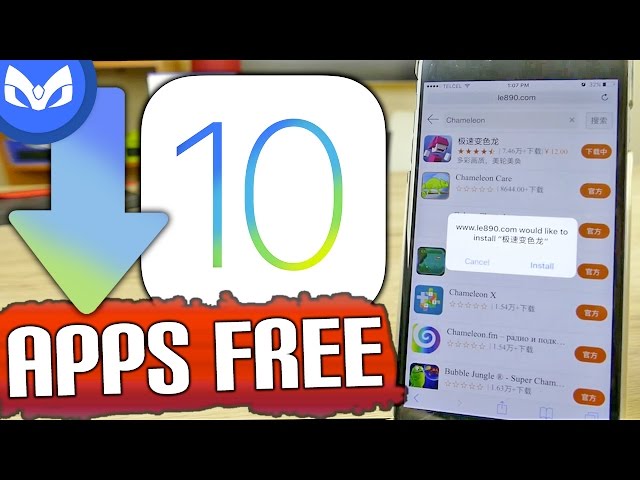
[Cómo] Obtener aplicaciones pagas gratis en iOS 10 sin necesidad de jailbreak ni computadora
Una de las principales razones por las que los usuarios eligieron hacer jailbreak en el pasado fue para tener acceso a aplicaciones como MovieBox, AppCake o Installous. Estas aplicaciones daban a los usuarios acceso gratuito a servicios y aplicaciones premium de pago en la App Store. Aunque esto se considera piratería, no lo toleramos de ninguna manera y lo consideramos incorrecto. Pagamos por cada aplicación que utilizamos, ya sea en la tienda de aplicaciones de Cydia. Los desarrolladores dedican una gran cantidad de tiempo y esfuerzo a crear estas aplicaciones y los usuarios que las descargan sin pagar les roban dinero. Fuera de la tribuna, ese es un tema para otro día. La razón por la que compartimos esta información con nuestros lectores es para darles la oportunidad de probar diferentes aplicaciones pagas antes de gastar dinero para comprarlas.
Hemos elaborado una lista de varios sitios diferentes para obtener aplicaciones pagas gratuitas. Hemos encontrado varios videos o sitios diferentes que comparten uno o dos a la vez, así que pensamos en ponerlos todos en una sola publicación.
Descargo de responsabilidad : no apoyamos la piratería de ninguna manera. Esta información tiene fines educativos únicamente y debe tratarse como tal.
Cómo obtener aplicaciones pagas iOS 10 gratis sin necesidad de jailbreak ni computadora
URL para obtener aplicaciones pagas gratuitas en iOS 10 sin necesidad de jailbreak ni computadora
- http://bit.ly/2i5z3cI
- http://bit.ly/2hoVMDS
- http://bit.ly/2igzktp
- http://bit.ly/2hoUusi
- http://bit.ly/2i8cln7
[Guía práctica] Instale aplicaciones pagas GRATIS en dispositivos iOS 10 usando las «URL de arriba». Siga la guía paso a paso a continuación. Cada uno de los diferentes sitios sigue el mismo proceso en su mayor parte. Si necesita ayuda para instalar un sitio, deje un comentario para que podamos ayudarlo.
- Abra el navegador Safari en el dispositivo iOS y escriba una de las URL del sitio de arriba
- Escriba «url» o toque «url desde arriba» en la ventana del navegador Safari (solo)
- Simplemente siga las instrucciones en pantalla
- deberá confiar en el perfil antes de que comience la instalación. Esto se puede hacer en configuración perfiles y administración de dispositivos. Toque el nombre del perfil en «perfil de configuración» en la parte inferior, toque confianza.
- Cierre el navegador Safari y verá el nuevo ícono Compartir agregado a su pantalla de inicio.
Una vez que haya instalado la aplicación para ese sitio, podrá encontrar el ícono en la pantalla de inicio. Este proceso funcionará de la misma manera para cada uno de los sitios anteriores en la sección denominada » URL para diferentes sitios de descarga de aplicaciones pagas».
Comparta cualquier información nueva, como otros sitios o sitios que no funcionan, en nuestra publicación aquí para que podamos compartirla con nuestros lectores. Te daremos crédito en la publicación por la información. Además, puedes dejar un comentario abajo con la información incluida.
Método alternativo para instalar VShare en dispositivos iOS 10 sin Jailbreak [se necesita computadora]
Hemos decidido incluir cómo instalar Share usando una PC o Mac en caso de que tenga problemas para que funcione sin una computadora. Sin embargo, hemos visto problemas muy bajos con usuarios que no pueden descargar usando solo su dispositivo iOS 10.
Siga las instrucciones a continuación para saber cómo instalar Sharon iOS 10 sin Jailbreak usando una PC o Mac. Esperamos que al compartir esto puedas hacer que Share funcione utilizando uno de los métodos con seguridad.
Cómo instalar VShare usando una computadora en iOS 10
Esta vez usaremos VShare Helper para Mac. Este proceso tampoco requiere un dispositivo con jailbreak.
- Necesitará instalar Parallels Desktop. Descargue la aplicación Parallel Mac OS X desde este enlace trial.parallels.com . Este es un software pago pero puedes probarlo gratis durante 14 días. Esto es todo lo que necesitará para instalar VShare Helper.
- También necesitarás una copia de Windows. Esto requerirá que se registre como miembro en insider.windows.com .
- Ahora puede descargar la Vista previa técnica de Windows 10. Este es un archivo .ISO. Podrás ejecutar esto desde dentro de Parallels
- Ahora abra la Vista previa técnica de Windows 10 en la máquina virtual Parallels.
- Instala Windows 10 en tu Mac. Tenga en cuenta que si cree que esto está ocupando mucho espacio en su disco duro, siempre puede eliminarlo después de haber completado la instalación de VShare. Pero solo un consejo, es posible que lo necesites para completar otras cosas en el futuro, así que piensa en intentar conservarlo. He usado mi escritorio virtual y Windows varias veces.
- Configura tu cuenta de usuario en el sistema virtual
- Ahora puedes instalar VShare Helper
- Asegúrate de estar ejecutando la última versión de iTunes.
Asegúrese de tener el dispositivo iOS conectado a la computadora con un cable USB
- Abra el navegador en su PC o escritorio virtual y descargue VShare Helper
- Descargue VShareHelper_32bit.exe aquí desde mi cuenta de Dropbox. Necesita Dropbox y obtenga una cuenta gratuita aquí ahora
- Una vez completada la descarga, abra el archivo .exe y ejecútelo. Esto instalará VShare Helper en su máquina.
- Una vez que se complete la instalación, aparecerá el asistente VShare Helper en su pantalla. Elige dónde quieres instalarlo.
- Seleccione IPS File Associate y haga clic en ‘instalar’
- Una vez completada la instalación, haga clic en «Ir»
- En la esquina inferior derecha de la pantalla debería ver el icono de VShare y debajo debería decir cuándo está completo, inactivo o espacio usado.
- Toque el icono azul de VShare. Esto instalará VShare Pro en el dispositivo iOS conectado a la computadora.
- Haga clic en la pestaña Aplicación para buscar aplicaciones y juegos que desee instalar.
Pasos para instalar aplicaciones Premium en VShare Pro
- Haga clic en la pestaña Aplicación
- selecciona la aplicación que deseas instalar
- cuando se complete la descarga, verá una flecha verde y el indicador de instalación mostrará 100%. Esto le indica que la aplicación se puede utilizar ahora en su dispositivo iOS.
¿Quiero ayudar? Comparte la publicación en tus redes sociales y síguenos hoy. Botones en el lado izquierdo de la página.
Crédito por la idea:
iAppleTuber: https://goo.gl/MNDsgD
Bo0mH4ckz: https://goo.gl/VOuE2t
TheHackSpot: Twitter: @TheRealHackSpot