


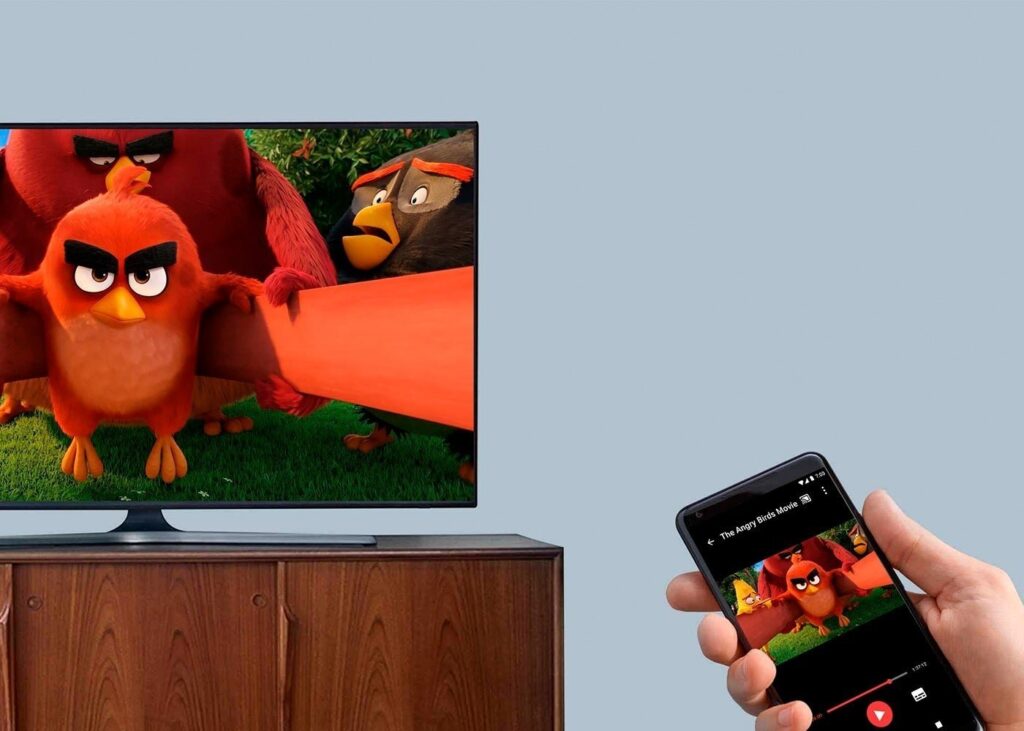
No puedo contar la cantidad de veces que he estado viendo una película o un programa en mi teléfono y deseé poder verlo en una pantalla más grande. Ahora es posible. ¡Puedes transmitir tu pantalla de Android al televisor!
Mirar:
Hay diferentes formas de ver la pantalla de tu Android en una pantalla mucho más grande. Y no, no requiere que actualices tu teléfono ni que compres algo con una pantalla más grande (¡aunque nada te impide hacerlo tampoco!). Puedes simplemente transmitir Android a la TV con algunos métodos simples.
Entonces, si desea una respuesta breve y sencilla, compre el siempre popular Chromecast, que es un dispositivo extremadamente fácil de usar.
¡Pero espera!
Chromecast no es tu única opción. Existen otras alternativas, como utilizar otros servicios de casting y screen mirroring.
Relacionado:
Revisión de Google Chromecast: ¿Vale la pena tanta publicidad?
Las 10 mejores aplicaciones de Chromecast para Android
Cómo utilizar Google Chromecast con Android
¿Es Screen Mirroring diferente de transmitir la pantalla de tu Android al televisor?
La duplicación de pantalla, como su nombre indica, refleja todo lo que haces en tu teléfono en un televisor. La transmisión, por otro lado, le permite ver contenido en otro dispositivo sin compartir la pantalla de su teléfono inteligente.
Android Mirror Cast o duplicación de pantalla solía ser un proceso tedioso que a menudo implicaba rootear el teléfono . Ahora es mucho más rápido, ya que los últimos teléfonos inteligentes tienen capacidades de transmisión integradas.
Aunque la duplicación de pantalla y la transmisión de Android difieren ligeramente en sus procedimientos, ambos le permiten ver contenido desde su teléfono inteligente en el televisor.
Entonces, sin más preámbulos, exploremos los diferentes métodos para transmitir tu Android al televisor.
¿Cómo transmitir Android a la TV sin Chromecast?
Aquí hay un video al que puede consultar para transmitir Android a la TV usando LocalCast.
- Transmisión nativa : toque Vista inteligente en su teléfono y seleccione su televisor inteligente, verifique la bandeja de notificaciones para confirmar la transmisión
- Aplicaciones de duplicación de pantalla : instale aplicaciones de duplicación de pantalla como LocalCast e iMediaShare en su teléfono y televisor
- Dispositivos de transmisión : Roku Streaming Stick y Amazon Fire Stick para transmitir su teléfono a la TV
Método 1: Transmisión nativa: transmitir Android a la TV
Siempre que su teléfono ejecute Android 4.2 o superior, transmitir su pantalla a la mayoría de los televisores inteligentes no es un problema, incluso sin la necesidad de Chromecast o cualquier dispositivo externo.
Solo asegúrate de que tu televisor venga equipado con Miracast, un estándar inalámbrico que establece un enlace seguro entre dos dispositivos sin tener conexión a Internet.
Es ideal si tu dispositivo Android y tu televisor son del mismo fabricante (LG, Samsung y Amazon, por ejemplo).
Se puede acceder fácilmente a la función screencast en la bandeja de Configuración rápida de su teléfono Android .
Así es como puedes acceder a él:
Paso 1: vaya a la bandeja de configuración rápida
Para transmitir Android a la TV, deslice hacia abajo su teléfono para acceder al cajón de notificaciones. Un deslizamiento más hacia abajo para encontrar los botones de Configuración rápida.
Busque la función de screencast. En el Samsung Galaxy Note 9, por ejemplo, la función screencast se llama Smart View .
Paso 2: Busca tu Smart TV
Después de habilitar la función screencast, busque su televisor en la lista de dispositivos compatibles cerca de usted que apareció. Si no aparece nada, primero asegúrese de que sus dispositivos estén conectados a la misma red Wi-Fi .
Seleccione su televisor inteligente en la lista. Después de unos segundos, su televisor reflejará la pantalla de su teléfono.
Paso 3: ¡Disfruta!
Después de conectar su teléfono al televisor, revise la bandeja de notificaciones para ver si hay un mensaje que indique que está transmitiendo su pantalla. Cuando esté listo para dejar de reflejar su pantalla, desactive la función a través de esta notificación.
Con Miracast, reflejar la pantalla y el sonido de tu teléfono en todo su esplendor HD y 4K no es un problema. Sólo recuerde que no puede captar ninguna fuente de vídeo de la web, por lo que su teléfono debe estar encendido todo el tiempo; lo que significa que no es exactamente lo mejor para el uso de la batería.
Método 2: Aplicaciones de Screen Mirroring: transmitir Android a TV
En caso de que tengas algún problema con la transmisión nativa, también tienes la opción de descargar aplicaciones que hacen posible la duplicación de pantalla entre tu teléfono y tu televisor .
Hay muchas aplicaciones de duplicación de pantalla gratuitas y de pago disponibles para descargar: BubbleUPnP , LocalCast , iMediaShare y AllCast .
Siempre que instales la aplicación en tu teléfono y televisor inteligente, estarás listo.
Método 3: dispositivos de transmisión para transmitir Android a TV: transmitir Android a TV
Los dispositivos de transmisión de medios han llevado Android a la sala de estar. Lo conectas a tu televisor y listo, transmites y miras todo tipo de contenido.
Estos dispositivos son excelentes alternativas para quienes no poseen un televisor inteligente. Si bien enumero formas en las que puedes transmitir la pantalla de tu teléfono sin Chromecast, existen otros dispositivos de transmisión que puedes considerar.
1. Roku Streaming Stick-Cast Android a TV
Roku, que es pionero en lo que respecta a dispositivos de transmisión, ofrece una manera fácil de ver la pantalla de tu Android en una pantalla más grande. El dispositivo en sí tiene opciones de duplicación de pantalla integradas, por lo que todo lo que tienes que hacer es habilitarlas.
- Como siempre, primero conecte ambos dispositivos a la misma red inalámbrica. Luego, conecta el dispositivo de transmisión Roku a tu televisor.
- En la página de inicio, navegue hasta Configuración Sistemas Duplicación . Desde aquí, ve y elige tu método de conexión .
- Para habilitar la transmisión en su dispositivo Android, siga los pasos indicados en la sección Transmisión nativa anterior .
2. Amazon Fire Stick-Cast de Android a TV
Desafortunadamente, el Fire TV Stick 4K de tercera generación ya no admite la duplicación de pantalla nativa. Sin embargo, si estás utilizando alguna de las generaciones anteriores, sigues siendo bueno.
- Nuevamente, antes que nada, recuerda conectar tu teléfono y televisor a la misma red Wi-Fi.
- Para comenzar a transmitir, mantenga presionado el botón Inicio en el control remoto Fire Stick para habilitar la opción de duplicación.
- Para hacer lo mismo en su dispositivo Android, siga los pasos enumerados en la sección Native Casting anterior.
Lecturas sugeridas:
Cómo Chromecast Netflix (Guía paso a paso)
Cómo configurar Chromecast usando su teléfono Android: una guía para principiantes
Google Chromecast: ¿Qué versión es la mejor?
Preguntas frecuentes: Transmitir Android a TV
¿Cómo sé si mi teléfono tiene capacidades de screencasting?
Si tiene el último teléfono Android o al menos uno con una versión 4.2+, la duplicación de pantalla con su teléfono y dispositivos compatibles no será un problema.
¿Para qué sirve la pantalla de transmisión en teléfonos Android?
Transmitir la pantalla de su teléfono a una pantalla más grande le permite mostrar fotos y videos a un grupo, usar su teléfono como control remoto y presentar demostraciones y presentaciones de diapositivas.
¿Por qué no puedo conectarme y transmitir desde mi dispositivo Android al televisor?
Si no puede conectar su teléfono inteligente al televisor, tiene problemas de compatibilidad o conectividad. Asegúrese de que ambos dispositivos admitan la transmisión y conéctelos a la misma conexión de red.
¿Cómo puedo reflejar Android en Roku?
Para transmitir su Android a Roku, toque el ícono Transmitir en la bandeja de notificaciones o vaya a Configuración Pantalla Transmitir. Tu Android comenzará a buscar dispositivos, toca tu Roku para conectar tu teléfono. Listo, la pantalla de tu Android ahora se reflejará en Roku.
¿Cómo duplico mi teléfono Android en el dispositivo Amazon Fire TV?
En primer lugar, enciende el reparto en tu teléfono Android. Luego, en tu Fire TV, ve a Configuración Pantalla y Sonidos y habilita la duplicación de pantalla. Fire TV comenzará a buscar dispositivos cercanos. Finalmente, toque el modelo de su teléfono para reflejarlo en el dispositivo Amazon Fire TV.
¿Cómo transmitir una pantalla de Android a la TV sin usar Chromecast ?
Puedes transmitir una pantalla de Android al televisor yendo a la opción de duplicación de pantalla con el control remoto de tu televisor. Su teléfono puede mostrar opciones como reproducir, transmitir o duplicar pantalla.
¿Cómo transmitir a TV sin Chromecast?
Puede utilizar Roku, Amazon Fire TV y Apple TV en lugar de Google Chromecast.
Pantalla más grande, mejor experiencia: transmite Android a la TV
Si bien las pantallas de los teléfonos son cada vez más grandes y mejores, todavía existen beneficios al usar una pantalla mucho más grande como la de un televisor. Transmitir o duplicar la pantalla hace que esto sea bastante fácil y factible, siempre que tengas los dispositivos adecuados.
Chromecast es un gran jugador cuando se trata de reflejar la pantalla de su teléfono en un televisor. En caso de que no te guste usar el dispositivo, o estés buscando otra cosa, al menos tendrás algunas alternativas sólidas y confiables.
Y además, si todo lo demás falla, no es ninguna vergüenza conectar tu teléfono inteligente al televisor usando tus viejos cables. Dado que hemos explicado claramente cómo transmitir la pantalla de Android a la televisión sin Chromecast, es bastante sencillo.
¿Tiene algún otro método de screencasting en mente? ¡Deja un comentario a continuación!
No olvide suscribirse a nuestro boletín diario o semanal para obtener los últimos consejos, trucos, aplicaciones y noticias de Android.
Últimas publicaciones:
- Los 10 mejores juegos de mundo abierto para Android: una combinación de opciones gratuitas y de pago
- Las 10 mejores aplicaciones para monitorear el estado de la batería en dispositivos Android
- Más de 15 mejores juegos sin conexión para Android que debes probar en 2024
- Todo lo que necesita saber sobre los procesadores Android
- Pasos sencillos para comprobar el estado de la batería de tu Android