


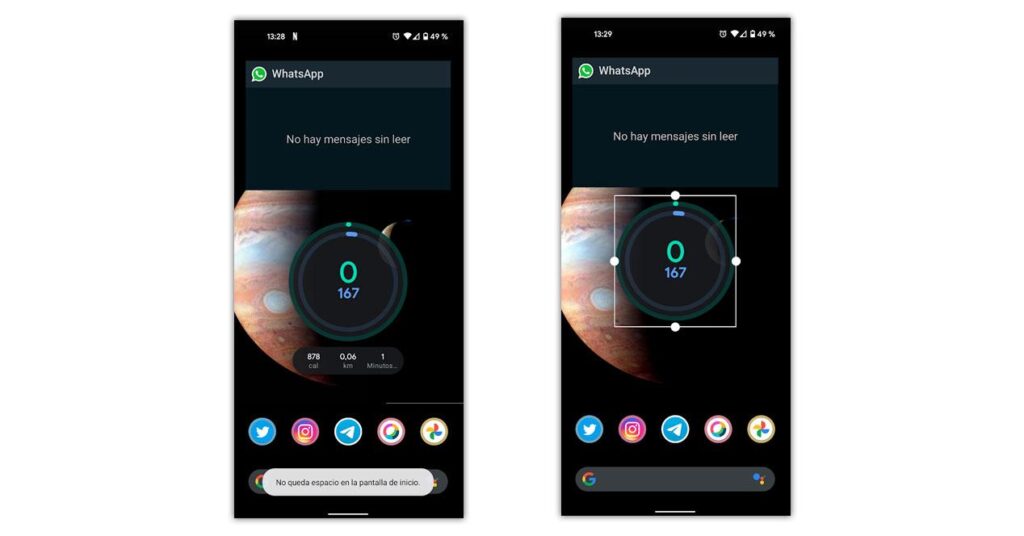
El problema puede manifestarse como Error al cargar el widget o Problema al cargar el widget . El mensaje puede aparecer varias veces al día, volviéndolo loco. No especifica qué widget y es posible que incluso ya hayas eliminado todos tus widgets. ¿Qué pasa y cómo puedes deshacerte de esto?
Esta es una experiencia común si usa un widget o iniciador personalizado, o si ha colocado widgets en su tarjeta SD. Otro culpable/causa típica es cuando has desactivado o eliminado una aplicación o servicio vinculado al widget. Además, la razón por la que el mensaje de error es tan persistente incluso después de eliminar los widgets en cuestión es porque el mensaje en sí es un tipo de widget. Pero aun así no deberías tener que vivir con ello para siempre.
Relacionado : Los mejores widgets de Android
Soluciones:
1. Reinstale la aplicación de widgets
Elimine el widget y vuelva a agregarlo. Si no está seguro de qué widget está causando el problema, es posible que deba utilizar el proceso de eliminación.
2. Reiniciar
Si los widgets se congelan y han pasado semanas desde que su Android estuvo inactivo, intente reiniciar. Mantenga presionado Encendido y seleccione Reiniciar o Apagar. Pruebe esto antes de recurrir a un restablecimiento de fábrica.
3. Vuelva al iniciador de acciones
A veces, los widgets y los lanzadores personalizados no combinan bien. Si está utilizando un iniciador personalizado , definitivamente vale la pena intentar volver al stock para ver si esto resuelve su problema. Por muy interesantes que sean los lanzadores personalizados como Nova Launcher, pueden contribuir a este problema. Siempre se ha sabido que los lanzadores personalizados a veces causan problemas al alternar entre el modo vertical y horizontal.
4. Cambie los permisos (si está utilizando un iniciador personalizado)
Descargue un explorador/administrador de archivos como ES File Explorer . Vaya a /sistema . Toque el botón Montar R/W . Transfiera la aplicación del iniciador a su tarjeta SD si es posible. Utilice el explorador/administrador de archivos para localizar el apk. Mantenga presionado el archivo apk del iniciador hasta que vea una opción para copiar. Seleccione Copiar , luego busque /system/app y elija Pegar . Mantenga presionado nuevamente el archivo apk del iniciador, pero esta vez seleccione Permisos . Toque cada una de las 9 casillas de verificación superiores para realizar esas selecciones y presione OK . Ahora navegue hasta /system . Elija el botón Montar R/O . Reinicia tu Android.
Descargar: Administrador de archivos ES File Explorer
5. Eliminar widget y mensaje de error
Mantenga presionado el widget y el mensaje de error y arrástrelos a la papelera. Desinstale todas las aplicaciones asociadas.
6. Restablecimiento completo
Saca la batería si tu Android lo permite.
7. Observe la colocación de los dedos
Si tiene dificultades para arrastrar widgets y/o mensajes de error a la papelera, intente colocar el dedo en la parte superior del ícono en lugar de en el centro. También asegúrese de mantener presionados los íconos durante un período de tiempo adecuado.
8. Eliminar widgets de la tarjeta SD
Los widgets y las aplicaciones asociadas instaladas en la tarjeta SD pueden comportarse de manera anormal e incluso pueden provocar que otros widgets también lo hagan. Mueve los widgets/aplicaciones a tu memoria interna. Esta es una de las mejores formas de resolver el error de problema al cargar el widget de Android.
9. Detener todos los servicios de Google/eliminar la aplicación de Google (temporalmente)
Este método es muy recomendable si el widget con el que tiene problemas es la Búsqueda de Google o cualquier otro widget relacionado. Vaya a Configuración Aplicaciones Todas Google y toque Forzar detención si es necesario. Si está utilizando un iniciador personalizado, intente cambiar al stock y luego cierre todos los servicios de Google. Ahora debería poder continuar usando su iniciador personalizado.
10. Cambie al widget de acciones
Si está utilizando widgets personalizados, intente volver al stock para ver si eso soluciona el problema.
11. Vuelva a habilitar aplicaciones previamente deshabilitadas
Si su widget depende de una aplicación complementaria, es posible que no pueda funcionar sin ella.
12. Actualizar/Descargar la última versión
Los errores se solucionan con las actualizaciones. Asegúrese de estar ejecutando la última versión del widget y cualquier aplicación asociada.
13. Desinstalar actualizaciones de aplicaciones
Por el contrario, las actualizaciones a veces pueden causar problemas. Si el problema comenzó después de una actualización y puede revertirlo (desinstalar la actualización), puede probar este método para determinar si la actualización en sí es el problema. Incluso si la desinstalación parece ayudar, esté atento a futuras actualizaciones que contengan una solución.
14. Restaurar el último lanzador
Si realizó algún cambio drástico que requirió realizar una copia de seguridad y restaurar datos, intente restaurar todos los demás datos primero y su iniciador al final.
15. Mejorar la recepción de Internet
Si su widget depende de la web, un problema de conexión o recepción definitivamente podría afectar su rendimiento.
16. Reinstale cualquier aplicación asociada con el widget
Cuando un widget depende de una aplicación para funcionar, pero la aplicación se desinstala, el software siempre intentará señalar un recurso que no está allí.
17. Utilice una aplicación de desinstalación
Si tiene dificultades para deshacerse de las aplicaciones o widgets de su Android y solo desea terminarlos todos, intente usar una aplicación de desinstalación para obtener ayuda.
Descargar: Desinstalación fácil de la aplicación Uninstaller
18. Desactive la administración de energía
Las funciones de administración de energía tienen un solo objetivo y propósito: preservar el poder. También asegúrese de que una aplicación que ahorra batería como Greenify no hiberne sus aplicaciones/widgets.
19. Restablecimiento de fábrica
¡Primero haga una copia de seguridad de sus datos! Luego, desde el menú de Aplicaciones , seleccione Configuración . Toque Copia de seguridad y restablecer . Elija Restablecer datos de fábrica y luego Restablecer teléfono. Esta no es exactamente la forma más conveniente de resolver el error del widget de carga del problema de Android, pero a veces es lo que tienes que hacer.
20. Verifique los procesos en segundo plano
Si no está seguro de a qué widget se refiere el mensaje de error, puede resultar útil acceder a la lista de servicios en segundo plano. Para 5.x y versiones anteriores, vaya a Configuración Aplicaciones Ejecución. Para 6.0 y superior, primero deberá habilitar las Opciones de desarrollador (vaya a Configuración Acerca del dispositivo y toque Número de compilación unas siete veces hasta que reciba una ventana emergente que proclama que ahora es un desarrollador. Luego regrese a Configuración donde encontrará una nueva configuración llamada Opciones de desarrollador). Toque Opciones de desarrollador, luego seleccione Servicios en ejecución o Estadísticas de proceso.
21. Pruebe el modo seguro/proceso de eliminación
Nuevamente, si necesita determinar qué widget está causando que se active el mensaje de error, también puede probar el Modo seguro o simplemente el proceso de eliminación. El modo seguro eliminará cualquier widget o aplicación personalizada de la ecuación y le permitirá acceder al comportamiento de Android con solo widgets y aplicaciones de stock. También puede eliminar todos o casi todos los widgets y volver a agregarlos uno o dos a la vez, o eliminar cada widget uno por uno para ver si el mensaje de error desaparece. Es posible que desees realizar esta prueba durante al menos un día entero, para darle tiempo a cualquier widget/aplicación para que actúe si está destinado a hacerlo.
22. Utilice la configuración de widgets
Puede variar según el iniciador, pero muchos lanzadores personalizados proporcionan/permiten configuraciones de widgets que puede ajustar. Por ejemplo, si tiene instalado Apex Launcher, aún puede mantener presionada cualquier área en blanco en la pantalla de inicio y seleccionar Widgets de las opciones.
23. Borrar datos de la pantalla de inicio
Vaya a Configuración Aplicaciones Todas y desplácese hasta encontrar la pantalla de inicio actual. Toque Borrar datos.
24. Eliminar el widget antiguo
Puede parecer innecesario eliminar un widget antiguo si tiene el nuevo, y muchos widgets le ayudarán a desinstalar el widget antiguo cuando instale el nuevo. Pero puede ayudar, así que si todavía tienes el widget antiguo, deshazte de él.
25. Haz más espacio
Este mensaje de error también puede deberse a una falta de memoria en su dispositivo Android.
26. Volver a la ROM original
Si eres del tipo aventurero al que le gusta mostrar nuevas ROM con más frecuencia de lo que te cambias la ropa interior, es posible que estés rompiendo tus widgets como efecto secundario.
27. Desinstalar la aplicación asociada
A veces, el mensaje de error desaparece cuando desinstalas una aplicación relacionada.
28. Eliminar los widgets TouchWiz
Touchwiz está disponible en Samsung, pero como no es nativo de Android, podría considerarse una especie de iniciador personalizado. Por lo tanto, si le molesta, no se sienta mal ni tenga miedo de eliminar ningún widget de Touchwiz.
Conclusión
Los widgets pueden ser uno de los principales beneficios de tener un Android. A veces necesitas un acceso rápido a información y servicios. Los widgets pueden ser divertidos y útiles. Pero eso es sólo si funcionan correctamente, y por eso el error del widget de carga de problemas de Android puede ser tan frustrante.
Si encuentra este problema después de una actualización reciente de su sistema operativo, tenga en cuenta que los usuarios seguramente tendrán algunos problemas, pero no deberían ser permanentes. La mayoría de los problemas con las actualizaciones desaparecen por sí solos (normalmente mediante actualizaciones posteriores), así que esté atento si ese es su problema. Sin embargo, este error puede ocurrir por varias razones diferentes. Esperamos que al menos una de estas soluciones haya hecho que ese molesto mensaje desaparezca para siempre.
¿Tiene otros consejos que le gustaría compartir? ¿Has probado alguno de estos? Háganos saber qué funcionó o no para usted en los comentarios.
Crédito de imagen destacada