
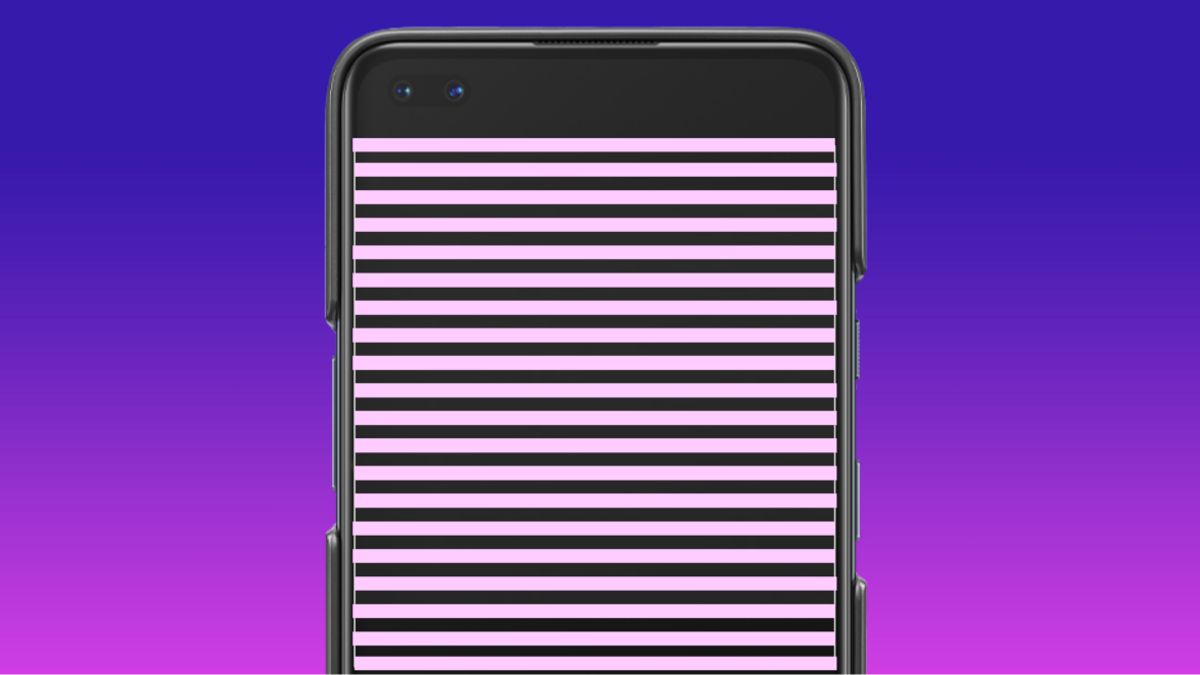
Hay un problema con el parpadeo de la pantalla de Android que parece aparecer cuando menos se espera y es demasiado molesto como para ignorarlo. Me refiero a que su pantalla parpadee, parpadee o parpadee en momentos aparentemente aleatorios. Es más que molesto, interfiere con hacer cualquier cosa en tu Android, pero la buena noticia es que puedes arreglar el parpadeo aleatorio de la pantalla de Android.
Relacionado: Pantalla de Android rota o rota: cómo recuperar fotos, contactos y más
Hay algunas razones posibles diferentes para el parpadeo de las pantallas de Android, pero cada una tiene una solución. Estos pasos no tardarán mucho en realizarse y se pueden repetir si el problema vuelve a ocurrir. Con suerte, una vez que hayas terminado de seguir estos pasos, nunca más tendrás un problema de pantalla parpadeante de Android .
Cómo arreglar el parpadeo de la pantalla de Android
A continuación se muestran algunas formas sencillas de solucionar el parpadeo aleatorio de la pantalla de Android .
- Reinicia tu Android
- Cambiar opciones de desarrollador
- Administrar el brillo del teléfono
- Descartar problemas de software
- Desactivar la configuración del filtro de luz nocturna o luz azul
- Borra el caché de tu teléfono Android
1. Reinicia tu Android
Esto es lo que siempre digo que se haga cuando soluciono cualquier problema, y hay una buena razón para ello. Un reinicio rápido soluciona la mayoría de los problemas de software con cualquier cosa, no solo con los dispositivos Android .
Apague su Android por completo y luego espere al menos quince segundos antes de volver a encenderlo. Si el problema de parpadeo de la pantalla solo ocurre ocasionalmente, será difícil saber si esto funcionó. Pruebe la siguiente opción, incluso si cree que ha solucionado el problema aquí.
2. Cambiar las opciones de desarrollador
Después de un reinicio rápido, echa un vistazo a las opciones de desarrollador de tu Android . Los encontrarás cerca de la parte inferior del menú de Configuración de tu Android. Si no tiene la opción, deberá otorgarse acceso de desarrollador.
En tu Configuración, desplázate hacia abajo hasta Acerca del teléfono o Acerca del dispositivo . Desde allí, vaya a esa sección y desplácese hacia abajo hasta su número de compilación. Tóquelo unas seis veces o más y recibirá un mensaje que le informará que ahora tiene acceso de desarrollador. Vuelva al menú Configuración y ahora tendrá un menú de opciones de desarrollador para usar. Vaya a sus nuevas opciones y desplácese hasta la sección Dibujo .
Si tiene habilitado el interruptor Mostrar actualizaciones de superficie , desactívelo. Luego, baje una sección más hasta Representación acelerada por hardware hasta que vea la opción Deshabilitar superposiciones de HW.
Habilite la opción para que su Android solo use su GPU para la composición de pantalla. El parpadeo de la pantalla ocurre cuando tu Android cambia entre GPU y CPU para el mismo trabajo, pero habilitar esto elimina la elección y elimina el parpadeo de la pantalla.
3. Administrar el brillo del teléfono
Si su pantalla aún parpadea, eche un vistazo a la configuración de brillo. Las encontrará en la configuración de Pantalla . Lo primero es lo primero: deshabilite la corrección o el ajuste automático de brillo.
A continuación, si nota que la pantalla parpadea con un brillo bajo, utilice una configuración más alta y viceversa. Empezarás a notar la diferencia inmediatamente. O el parpadeo de la pantalla desaparecerá o se volverá más notorio, lo que significa que su problema necesitará más solución.
4. Descartar problemas de software
Resuelve algunos problemas para asegurarte de que el parpadeo de la pantalla sea un problema del software de tu Android, en lugar del hardware. Le sugiero que lea nuestro artículo sobre lo que debe hacer para comenzar a solucionar problemas , así que eche un vistazo.
Si el parpadeo de la pantalla aún se puede observar después de eso, no hay mucho más que puedas hacer por tu cuenta. Consulte su garantía o llévelo a reparar a una tienda local para ver qué puede hacer para reemplazarlo o repararlo. Si este es un problema conocido para su modelo de Android, necesitará ayuda específica.
5 . Desactivar la configuración del filtro de luz nocturna o luz azul
El parpadeo de la pantalla puede deberse a la configuración de Luz nocturna de Android o al filtro de Luz azul de Samsung.
Es posible que sus ojos se cansen al mirar las pantallas de los teléfonos inteligentes todo el día y toda la noche. Además, el brillo de la pantalla de un teléfono inteligente puede dificultar conciliar el sueño y potencialmente influir en la calidad del sueño. Stock Night Light es una función de los teléfonos inteligentes Android cuyo objetivo es aliviar la fatiga visual e interferir menos con el sueño. También hace que leer con poca luz sea más cómodo, si así es como quieres relajarte.
Los teléfonos Samsung con Android incluyen un filtro de luz azul en lugar de la función Night Light. El modo nocturno de Samsung funciona de manera similar al modo oscuro de Android, que cambia el color del fondo de blanco a negro con texto blanco.
Cómo apagar la luz nocturna de Android
Paso 1: Vaya a Configuración Pantalla Luz nocturna.
Paso 2: Ajuste el horario de la manera que desee simplemente ingresando su hora de inicio y hora de finalización y haga clic en » Apagar ahora «.
Cómo apagar el filtro de luz azul de Samsung
Paso 1: en tu Samsung Galaxy , ve a Configuración Pantalla
Paso 2: Desde esta pantalla, puedes activarlo y desactivarlo, o tocar el filtro de luz azul para ver más configuraciones.
6. Borra el caché de tu teléfono Android
Borrar el caché puede resolver muchos problemas, incluidos problemas de visualización.
Puedes borrar el caché yendo a Configuración Aplicaciones. Toque una aplicación, luego toque Almacenamiento Borrar caché.
La forma más rápida de lidiar con el caché del dispositivo antes de Oreo (versión 8 de Android) es borrarlo todo de una vez. En versiones posteriores, Google deshabilitó esta función. A continuación, le indicamos cómo eliminar el caché completo del dispositivo si todavía tiene una versión anterior: toque Configuración Almacenamiento Dispositivos (o similar) Datos almacenados en caché Borrar datos almacenados en caché Aceptar.
Preguntas frecuentes sobre el parpadeo de la pantalla de Android
¿Cómo soluciono el parpadeo aleatorio de la pantalla de Android?
El parpadeo aleatorio de la pantalla de Android tiene algunas soluciones rápidas, aquí hay algunas: reinicie su Android, cambie las opciones de desarrollador, administre el brillo del teléfono y descarte problemas de software.
¿Por qué la pantalla de mi Android sigue parpadeando?
La razón principal detrás del parpadeo aleatorio de la pantalla de Android es un error inesperado en la configuración de brillo automático del teléfono. El brillo automático ajusta automáticamente el brillo de la pantalla en relación con la luz ambiental.
¿Por qué mi teléfono salta?
Cuando la CPU y la GPU chocan para mostrar contenido en la pantalla de su Android, es posible que experimente saltos en el teléfono o parpadeos de la pantalla. Para solucionar el problema, desactive la opción Superposiciones de hardware y configure GPU como su operación de visualización.
Parpadeo de la pantalla de Android: soluciones rápidas
A menos que el problema esté causado por hardware defectuoso o dañado , cualquiera de los pasos anteriores detendrá el parpadeo de la pantalla de Android, con suerte de una vez por todas. Es uno de los problemas más molestos de Android, pero afortunadamente es bastante fácil de solucionar con suficiente tiempo y paciencia.
Si tiene alguna pregunta sobre el parpadeo de la pantalla o cualquier otra cosa, deje un comentario a continuación y haremos todo lo posible para ayudarlo.