
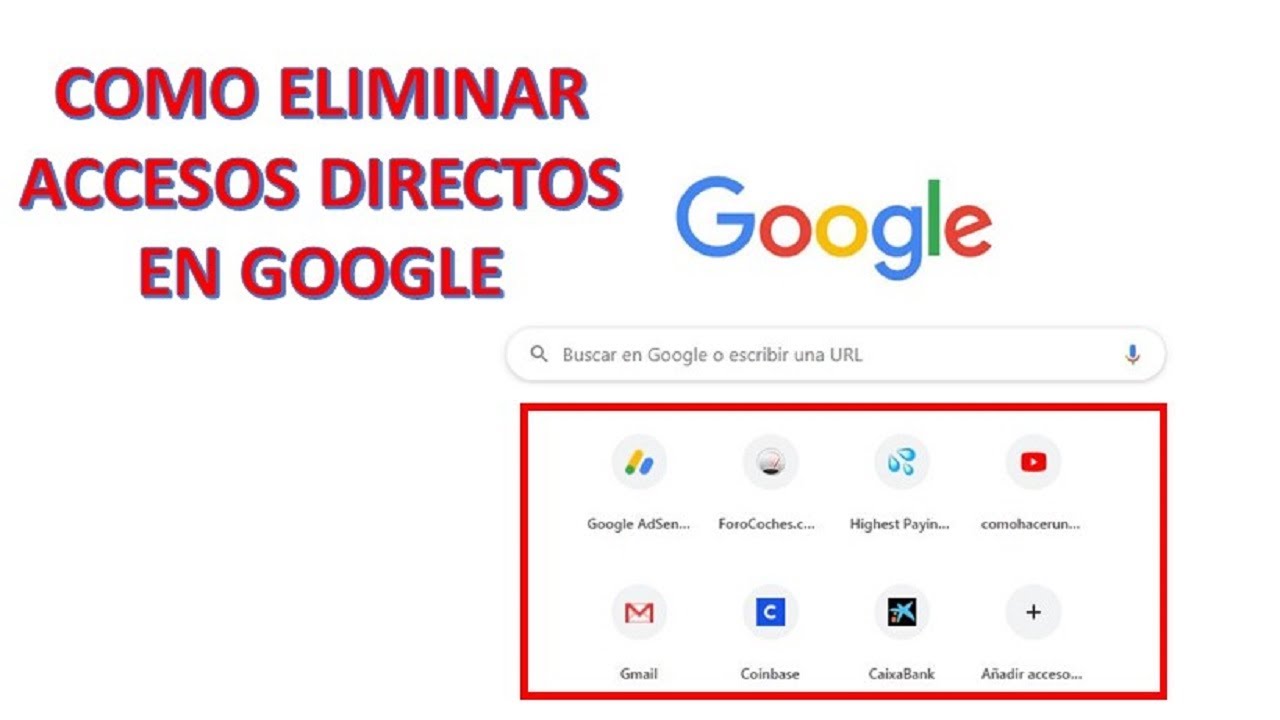
¿A usted también le molestan esos atajos en la página de inicio de Google? ¡Estoy seguro de que sí, o no estarías aquí leyendo este artículo!
Primero lo primero, vayamos a los conceptos básicos de esos accesos directos en la página de inicio de la nueva pestaña de Google. Cuando abre Google Chrome o una nueva pestaña, de forma predeterminada muestra la página de nueva pestaña con una barra de búsqueda, algunas aplicaciones de Google, favicons de los sitios web visitados con más frecuencia y artículos de tendencia según sus intereses.
Así como cada moneda tiene dos caras, estos favicons de atajos también las tienen. Hablando de las ventajas, te permiten acceder rápidamente a tus sitios y páginas favoritos. En el lado negativo, no se ven bien cuando tienes que compartir tu pantalla con otras personas o cuando un compañero de trabajo aparece de la nada en tu escritorio.
Claramente, lo veo como una invasión de la privacidad, ya que las personas pueden ver tus sitios más visitados, tal vez algo que no quieres que vean. Esto nos lleva a la pregunta: ¿es posible eliminar esos atajos en primer lugar? Bueno, averigüémoslo.
Relacionado :
5 formas sencillas de importar y exportar marcadores de Chrome
Cómo deshabilitar grupos de pestañas en Chrome en Android
Los 5 mejores bloqueadores de anuncios de Chrome para Android en 2021
¿Es posible eliminar accesos directos en Google?
Sí, puedes eliminar esos molestos atajos en la página de inicio de Nueva pestaña de Google Chrome. Si está utilizando la última versión de Chrome, cualquier versión superior a la 69, está de suerte, ya que es posible eliminar los favicons con solo tocar un botón. En dicha versión de Chrome, verás los accesos directos como favicons circulares que puedes eliminar o restaurar a voluntad.
Por otro lado, las versiones de Chrome inferiores a la 69 no permiten eliminar accesos directos de Google como tales desde la configuración predeterminada. Si cree que borrar el historial y las cookies ayudaría, está equivocado. Sin embargo, existen algunas soluciones para deshacerse de ellos. ¡Sigue leyendo para saber cómo!
¿Cómo comprobar la versión de Chrome?
El primer paso para eliminar accesos directos o miniaturas de la página de inicio Nueva pestaña de Google Chrome es verificar su versión de Chrome. Cuanto más nueva sea la versión, más fácil le resultará eliminar los accesos directos. Aquí se explica cómo verificar la versión de Chrome en su teléfono Android.
Paso 1:
Abra la aplicación Chrome en su dispositivo Android
Paso 2:
En la esquina superior derecha, toca el ícono de menú
Paso 3:
Seleccione Configuración
Etapa 4:
Desplázate hacia abajo y toca Acerca de Chrome.
Paso 5:
Busque la versión de la aplicación
Aquí encontrarás la versión de Chrome en el formato Chrome número de versión. Una vez que observe la versión de Chrome que está utilizando, podrá continuar con el proceso de eliminación de accesos directos en la página de inicio Nueva pestaña.
2 formas de eliminar accesos directos en la página Nueva pestaña en Chrome
A continuación se detallan las formas de eliminar accesos directos a sitios web en la página de inicio Nueva pestaña de Chrome, según la versión de Chrome que esté utilizando. Antes de comenzar, le sugiero que actualice su aplicación Google Chrome a la última versión para que pueda finalizar rápidamente el proceso y disfrutar de las últimas funciones que ofrece Chrome.
En Android
Siga los pasos a continuación para eliminar completamente los accesos directos de Google Chrome en Android:
Paso 1:
Abrir la aplicación Chrome
Paso 2:
Toque el ícono de pestaña cerca del menú para abrir una nueva pestaña
Paso 3:
Ahora, mantenga presionado un atajo hasta que vea opciones
Etapa 4:
Finalmente, toque Eliminar el acceso directo
Repita los pasos 3 y 4 para todos los favicons de la página de inicio.
En el escritorio
La eliminación de los accesos directos de Chrome del escritorio varía según las versiones superiores e inferiores a la versión 78. Consulte los métodos siguientes para hacerlo en ambos casos.
En Chrome versión 78+
En las versiones 78 y superiores de Chrome, puedes elegir qué sitios quieres tener en la página de inicio de Nueva pestaña o desactivar los accesos directos de una vez por todas. Aquí se explica cómo hacerlo:
Paso 1:
Abra la aplicación Chrome en su escritorio y abra una nueva pestaña
Paso 2:
En la esquina inferior derecha, haga clic en Personalizar
Paso 3:
En el panel izquierdo, haga clic en Atajos
Etapa 4:
Active la opción «Ocultar atajos»
Paso 5:
Finalmente, haga clic en Listo
Nota: Si desea ver accesos directos del historial o de los sitios más visitados, seleccione cualquiera de las dos opciones «Personalizar esta página».
En Chrome versión 69+
En la versión 69+ de Chrome, no puedes eliminar de forma masiva los accesos directos como en la versión 78+. Sin embargo, puedes eliminarlos individualmente así en un Android.
Paso 1:
Abrir una nueva pestaña en el escritorio de Chrome
Paso 2:
Pase el cursor sobre uno de los accesos directos y haga clic en el icono de menú
Paso 3:
Haga clic en Editar acceso directo
Etapa 4
En la ventana de edición, presione el botón Eliminar para eliminar permanentemente el acceso directo de la página de inicio de la nueva pestaña de Chrome.
Se eliminará el acceso directo. Repita los pasos 2 a 4 para eliminar los otros atajos.
Restaurar y agregar accesos directos de Chrome
Para restaurar los accesos directos predeterminados, seleccione la opción Restaurar accesos directos predeterminados después de eliminar un acceso directo.
Si desea deshacer el cambio que realizó en el acceso directo, haga clic en Deshacer y volverá a la página de inicio.
Otra forma de restaurar accesos directos eliminados es mediante la opción Personalizar. Haga clic en Personalizar y seleccione Restaurar accesos directos predeterminados.
Para agregar su propio acceso directo personalizado a su sitio web o página favorita, haga clic en Agregar acceso directo en la página de inicio de la nueva pestaña. En la siguiente ventana, asígnale un nombre, agrega la URL y presiona Listo.
Lecturas sugeridas :
3 métodos sencillos para transmitir Android a la TV (sin Chromecast)
Google Chromecast: ¿Cuál deberías comprar en 2021?
El navegador más rápido para Android: 17 navegadores probados
Preguntas frecuentes
¿Cómo me deshago de las miniaturas en la página de inicio de Google Chrome?
Mantenga presionada la miniatura o el acceso directo y seleccione Eliminar para eliminarlo de la página de inicio de Google Chrome.
¿Dónde están mis accesos directos en la página de inicio de Google?
Cuando abres una nueva pestaña en Google Chrome, verás los accesos directos justo debajo de la barra de búsqueda. Estos son los íconos de los sitios web visitados con más frecuencia en Google Chrome.
¿Cómo restauro los accesos directos predeterminados en Chrome?
Para restaurar los accesos directos predeterminados en Chrome, abra una nueva pestaña y toque Personalizar. A continuación, seleccione Restaurar accesos directos predeterminados.
Deshazte de los accesos directos de la página de inicio de Google
Los atajos de Google pueden resultar molestos y, si sientes lo mismo, no estás solo. En situaciones en las que tienes que compartir tu pantalla con alguien, estos atajos que están ahí para hacer que las cosas sean accesibles para ti, en realidad podrían perjudicarte.
Eliminar estos atajos es bastante sencillo, tanto en Android como en escritorio. Como sugerencia, si ha estado utilizando una versión desactualizada de Chrome, podría considerar actualizarla a la última para obtener más funciones.
Espero haber aportado algún valor a tu uso de Android. ¿Yo me perdí algo? Déjamelo saber en la sección de comentarios a continuación. ¡Hasta la próxima, cuídense y manténganse a salvo! ¡Salud!
Foto principal