
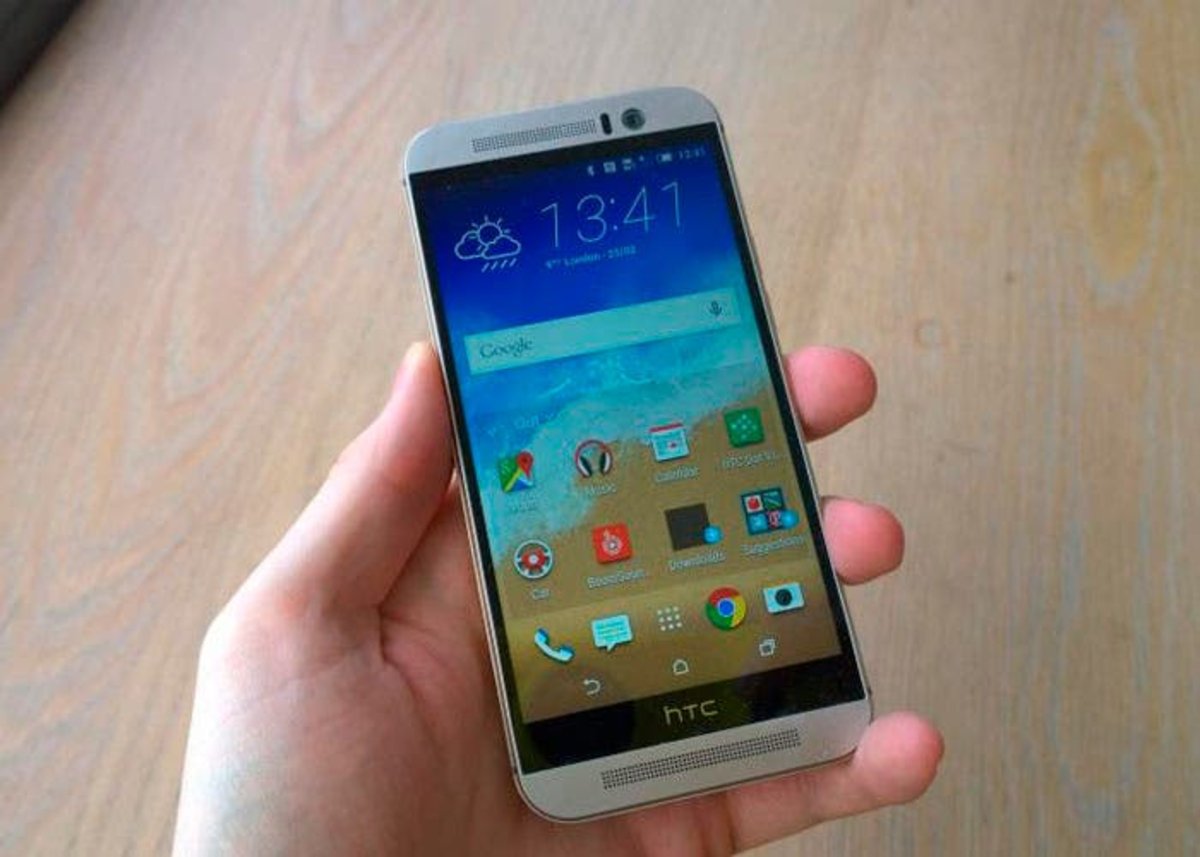
Si alguna vez ha oído hablar del enraizamiento o lo ha probado usted mismo, debe conocer los problemas que surgen con el proceso . Afortunadamente, con la mayoría de los dispositivos HTC, algunos de estos problemas ya están resueltos antes de que tengan la oportunidad de comenzar. Gracias a los esfuerzos de HTC, rootear el HTC One M9 es rápido, fácil y tiene una solución de problemas mínima .
Una de las partes más difíciles, o más confusas, del proceso de rooteo tiene que ver con el gestor de arranque. Ya sea que su gestor de arranque esté bloqueado o desbloqueado, esto lo convierte en un paseo tranquilo y suave por el parque, o como navegar por un campo minado en un saltador. Afortunadamente, el sitio web HTCDev hace que esto sea más fácil para todos.
Advertencia, lea esto antes de intentar rootear cualquier teléfono Android: Todo lo que debe saber sobre el rooteo de Android
No rootee ningún dispositivo Android sin comprender qué es, qué hace y sus peligros inherentes. Proceda bajo su propio riesgo.
Relacionado : Cómo rootear Android: todo lo que necesitas saber
Método 1: Rooteo tradicional (requiere PC)
Hay dos formas seguras de rootear el HTC One M9, y primero hablaré de la forma tradicional de rootear. Esta es la forma en que desea rootear si desea tener control total sobre el proceso y no quiere dejar espacio para el error de otra persona. Si prefieres usar diferentes programas o aplicaciones para rootear tu dispositivo con solo unos pocos toques, pasa al segundo método .
Antes de comenzar, aquí tienes todo lo que necesitas para el enraizamiento tradicional:
- Un ordenador
- Un cable USB compatible con el HTC One M9
- Acceso a Internet para todos los dispositivos involucrados.
A continuación hay tres cosas que le guiaré paso a paso si aún no las tiene:
- Una cuenta HTCDev (Registrarse gratis)
- Un recovery personalizado (TWRP por ejemplo)
- Un gestor de arranque desbloqueado
- SDK de Android actualizado/Fastboot
- Entorno de ejecución Java actualizado
- Administrador de sincronización de HTC
Si ya ha completado los seis requisitos anteriores, vaya al Paso 20 y siga desde allí.
Para un resumen rápido, lo que vamos a hacer es:
- Desbloquea tu gestor de arranque
- Instalar la recuperación personalizada TWRP
- Flash SuperSU para rootear tu teléfono
Esto lo divide en tres pasos generales, pero para obtener un resumen completo de cómo rootear el HTC One M9, debes seguir leyendo.
Pasos 1 a 4: crear una cuenta HTC
Pasos 5 a 16: desbloquear el gestor de arranque/instalar Fastboot
Pasos 17-19: instalación de TWRP
Pasos 20-24: flashear la raíz
1. Visita HTCDev
Si aún no tiene una, necesita una cuenta HTCDev. Hacer uno es fácil y sólo lleva unos segundos. Todo lo que necesitas es una dirección de correo electrónico y unos segundos de tu tiempo. Primero, vaya al sitio web de HTCDev .
2. Inicie el proceso de registro
Vaya a la parte superior del banner del sitio web y haga clic en Registrarse.
3. Ingrese su información
Se le dirigirá a una nueva página donde deberá ingresar su nombre, dirección de correo electrónico, el nombre de usuario que desea usar, una contraseña y luego el país donde vive.
Verifique su información para asegurarse de que sea correcta y luego confirme su registro para ver esto.
4. Registre su correo electrónico
Antes de poder iniciar sesión, debe confirmar el correo electrónico que utilizó para registrarse. El mío apareció en mi carpeta Spam, así que asegúrate de revisar allí también si no ves el tuyo en tu bandeja de entrada. Siga el enlace del correo electrónico y regrese a la página principal de HTCDev .
5. Utilice su nuevo inicio de sesión
Si aún no lo ha hecho, inicie sesión con la información de su nueva cuenta. Una vez que hayas hecho eso, haz clic en el botón Desbloquear el gestor de arranque en la página principal.
Confirme su elección y pase a la página siguiente.
6. Selección de dispositivos compatibles
A la derecha, hay una ventana desplegable debajo de Dispositivos compatibles . Haga clic en él y desplácese hasta Todos los demás modelos compatibles .
Seleccione esto y luego haga clic en Comenzar a desbloquear el gestor de arranque . Esto no desbloquea inmediatamente tu gestor de arranque, pero te lleva a otra página de instrucciones y recursos.
7. Otros recursos necesarios
Antes de comenzar a seguir las instrucciones de esta página, mire a la derecha y revise la sección Recursos necesarios .
Si no tiene ninguno de estos programas, siga los enlaces y las instrucciones en sus páginas para instalarlos y actualizarlos antes de continuar con el rooteo del HTC One M9.
8. Conozca e instale Fastboot
Como paso adicional, familiarícese con cómo funciona ADB Fastboot y por qué se utiliza . Es absolutamente necesario para los primeros pasos donde desbloqueas el gestor de arranque. Una vez que haya aprendido a usar fastboot, es importante instalarlo exactamente como se describe para rootear el HTC One M9.
9. Habilite manualmente el desbloqueo OEM
Advertencia: A partir de este momento, tus datos están en riesgo. Guarde y haga una copia de seguridad de toda su información importante en caso de que se borren datos o se dañe el software.
Para que este método de enraizamiento funcione, debe habilitar el desbloqueo OEM dentro de sus Opciones de desarrollador . Encontrarás esta opción en tu Configuración si previamente desbloqueaste las Opciones de desarrollador tocando repetidamente tu número de compilación, en Configuración Acerca de Información del software Más .
10. Doble verificación
Sólo para asegurarnos de que todo esté configurado correctamente, hagamos una verificación rápida. Abra la carpeta Herramientas de plataforma en su PC y abra una nueva ventana del símbolo del sistema. Si no sabe cómo hacerlo, simplemente mantenga presionada la tecla Mayús + presione clic derecho para abrir una nueva ventana de opciones.
Ahora haga clic en Abrir ventana de comando aquí para abrir el símbolo del sistema.
Ahora conecte su HTC One M9 a su computadora y asegúrese de que la depuración de USB esté habilitada . Una vez que esté conectado, ingrese esto en el cuadro del símbolo del sistema:
- dispositivos adb
Si no hay nada debajo del texto «Lista de dispositivos conectados», no podrá continuar hasta que su teléfono esté listo para ADB. Vuelva atrás en los pasos anteriores hasta que obtenga un resultado diferente.
11. Ingrese al modo de descarga
Ahora que todo está arreglado, estamos listos para desbloquear tu gestor de arranque. Si su teléfono todavía está conectado a su PC, desconéctelo y luego apáguelo por completo. Espere al menos diez segundos y luego vuelva a encenderlo mientras mantiene presionada la tecla Bajar volumen + Encendido .
Esto pone tu One M9 en modo de descarga .
12. Pon tu teléfono en modo Fastboot
Mientras esté en el modo de descarga, use las teclas de volumen para desplazarse hacia arriba y hacia abajo hasta resaltar la opción Fastboot .
Presione la tecla de encendido para poner el One M9 en modo Fastboot .
13. Regrese a su PC
Mientras está en modo Fastboot, conecte su teléfono a su PC. Para asegurarse de estar conectado nuevamente, abra un símbolo del sistema y escriba:
- dispositivos adb
Verás tu dispositivo en la lista si todo va según lo planeado. Como ya instaló las herramientas fastboot/ADB, omita el Paso 4 en el sitio web de HTCDev si lo está siguiendo.
14. Ir a la página siguiente
Debajo del Paso 4, haga clic en el botón verde en la parte inferior de la página para avanzar al Paso 5.
Debes iniciar sesión para esta parte si aún no lo estás .
15. Ficha OEM
Ya casi terminas. Con su teléfono conectado y aún en modo de descarga, escriba este comando en el símbolo del sistema:
- fastboot OEM get_identifier_token
Esto devuelve una larga cadena de letras y números similar a esto:
16. Copiar y Pegar
Seleccione todo el texto como en la imagen de muestra de arriba.
Empieza en:
- Inicio del token identificador
Luego termina con:
- Fin del token de identificador
Seleccione solo el texto como en el ejemplo anterior. Ahora copie el texto con Ctrl + C y luego péguelo en el cuadro en la parte inferior de la página de HTCDev aquí .
Ahora presione Enviar y recibirá rápidamente un correo electrónico con un archivo .bin que necesita para desbloquear su gestor de arranque.
17. Revisa tu correo
Al igual que antes, si no encuentra el correo electrónico en su bandeja de entrada habitual, revise su carpeta de Spam. Una vez que encuentre el correo electrónico con su archivo .bin, descárguelo y colóquelo en la carpeta donde tiene abierto el símbolo del sistema.
18. Finalmente desbloquea el gestor de arranque.
Cierre el símbolo del sistema si aún está abierto y luego ábralo nuevamente en la misma carpeta donde está su archivo .bin . Ahora ingresa el comando:
- tokenbin de desbloqueo flash fastboot
Si esto se hace correctamente, su teléfono le preguntará si desea desbloquear su gestor de arranque. Utilice las teclas de volumen para desplazarse hasta Sí y luego seleccione la opción con la tecla de encendido. El HTC One M9 se reiniciará en el acto y su gestor de arranque ahora estará desbloqueado.
19. Descargue un IMG TWRP
Siguiendo adelante, ahora necesitas instalar TWRP. Como aún no estás rooteado, tenemos que actualizar un archivo img descargado en lugar de simplemente instalarlo normalmente. Usaremos la versión número 2.8.7.0, que puedes descargar aquí:
Una vez finalizada la descarga, coloque el archivo en la carpeta Herramientas de plataforma .
20. Cambie el nombre del IMG
El nombre del archivo de imagen con el que estamos trabajando no es demasiado complejo, pero hagamos que sea aún más fácil escribirlo en el símbolo del sistema. Haga clic derecho en el archivo y luego seleccione cambiarle el nombre. Cambie el nombre a:
- twrp
21. Vuelva a abrir el símbolo del sistema
Si su símbolo del sistema aún está abierto, ciérrelo una vez más y luego ábralo nuevamente en la carpeta de herramientas de su plataforma. Asegúrese de que su One M9 esté encendido y conectado a su PC. Al igual que en el paso anterior, ponga su teléfono en modo de descarga mientras esté conectado.
Una vez que todo esté configurado, ingrese este comando:
- recuperación de flash de arranque rápido twrp.img
Tan pronto como presiones Enter, TWRP aparecerá en tu dispositivo muy pronto. Ahora que tiene instalada una recuperación personalizada y su gestor de arranque está desbloqueado, su HTC One M9 está listo para rootear.
22. Descarga lo que necesitas
Ahora que hemos eliminado todas las cosas largas y complicadas, la parte más fácil es rootear su dispositivo. El único archivo adicional que necesita es un zip SuperSU, cortesía de Chainfire.
Visite el sitio web de Chainfire aquí para descargar la última versión de SuperSU.
Una vez finalizada la descarga, coloque el zip SuperSU en el almacenamiento interno o externo de su One M9 en una ubicación fácil de encontrar. Tendrás que volver a encontrarlo más tarde con tu teléfono, así que asegúrate de que no esté enterrado y que todavía esté empaquetado en su archivo zip .
23. Ingrese al modo de recuperación
Primero, asegúrese de que su teléfono no esté conectado a su PC. Próximo:
- Espere al menos diez segundos.
- Mantenga presionado el botón para bajar el volumen.
- Presione y suelte la tecla Encendido , mientras mantiene presionada la tecla Bajar volumen
Ahora estás en el gestor de arranque. Usando las teclas de volumen, desplácese y luego seleccione (con la tecla de encendido) Arrancar en modo de recuperación .
24. Ingrese a la recuperación TWRP
Desde aquí, inicie en modo de recuperación TWRP y seleccione la opción Instalar . Espero que coloques ese zip de SuperSU en algún lugar fácil de encontrar porque ahora debes seleccionarlo. Una vez que encuentres dónde lo pusiste, selecciónalo.
25. Instale el ZIP SuperSU
En la parte inferior de la pantalla de selección, confirme el proceso de instalación con llaves de hardware o con cualquier toque o deslizamiento solicitado. Esto inicia el proceso de enraizamiento. Esto llevará algún tiempo, pero una vez finalizado el proceso, regrese al menú principal de recuperación y seleccione Reiniciar .
26. Confirma la raíz
Una vez que su HTC One M9 se reinicie, busque en el cajón de aplicaciones la aplicación SuperSU. Si está ahí, has rooteado exitosamente tu dispositivo. Si eso no es suficiente para convencerte, puedes descargar la aplicación Root Checker y probar la raíz por ti mismo.
Descargar Root Checker (gratis)
Método 2: aplicaciones y servicios raíz con un clic
Siempre hay más de una forma de rootear un teléfono Android y este segundo método tiene muchos beneficios. Con las aplicaciones de rooteo no necesitas una PC ni un cable de datos para ayudarte con el proceso, todo se hace directamente en tu teléfono. El único problema con las aplicaciones de rooteo es que siempre tienen problemas de compatibilidad.
Aunque los métodos tradicionales toman mucho más tiempo, son confiables y múltiples fuentes han demostrado que funcionan. Es por eso que sigo recomendando el método tradicional si deseas rootear el HTC One M9, pero si quieres arriesgarte con las aplicaciones de rooteo, hay muchas disponibles.
Lea acerca de las mejores aplicaciones de rooteo: Cómo rootear Android sin computadora como un técnico experimentado
Permítanos ayudarlo a solucionar problemas: 10 problemas comunes de rooteo de Android y consejos para solucionarlos
Conclusión
El One M9 no es un teléfono difícil de rootear, pero puede llevar algún tiempo terminar el trabajo. HTC ha proporcionado algunas herramientas fáciles de seguir para uso gratuito, y todo lo que necesitas hacer es seguirlas para rootear tu teléfono con éxito. Si te quedas preguntándote «¿Y ahora qué?» Una vez que hayas terminado, echa un vistazo a algunas de las increíbles ROM personalizadas disponibles para el One M9.
Si tuvo algún problema en el camino o algún problema con el One M9 en general, solicite ayuda en los comentarios a continuación y nos comunicaremos con usted de inmediato.
Mientras espera que respondamos, hemos detectado y resuelto los problemas más comunes del HTC One M9: 9 problemas con el HTC One M9 y técnicas de solución de problemas
Crédito de imagen destacada