


La plataforma de billetera digital de Google y la tecnología del sistema de pago en línea, Google Pay , se pueden usar en dispositivos compatibles, como Google Pay en dispositivos iPhone y iPad. Desafortunadamente, la funcionalidad está limitada a transacciones en línea sólo para dispositivos iOS. La posibilidad de pagar en las tiendas seguirá siendo exclusiva únicamente de Android.
A partir de 2019, la aplicación requiere iOS 10.0 o posterior para dispositivos iPhone o iPad. La aplicación simplemente no está disponible para dispositivos que ejecutan versiones anteriores de iOS.
Google Pay en iOS
Teniendo esto en cuenta, es mejor recordar que Google Pay en dispositivos iOS está limitado a las siguientes funciones:
- Envíe o reciba dinero con familiares y amigos.
- Creación de grupos.
- Pague en aplicaciones y sitios web.
- Pague por los productos de Google.
- Adjunte dinero en mensajes.
- Establecer recordatorios de pagos.
- Registro de Transacciones.
Cómo utilizar Google Pay en iPhone y iPad
Para usar Google Pay (GPay) en dispositivos iPhone y iPad compatibles, simplemente siga los pasos a continuación:
Nota :
- La aplicación Google Pay en iPhone solo está disponible en EE. UU.
- Requiere iPhones o iPads con iOS 10.0 y superior.
Paso 1: configura la aplicación Google Pay
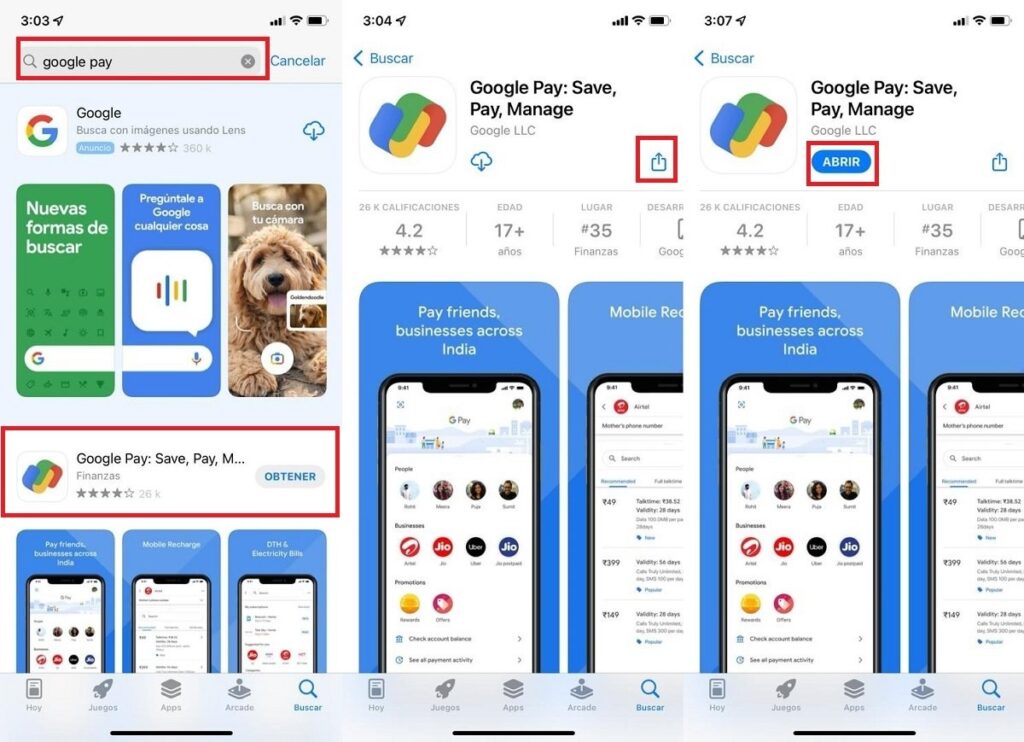
En primer lugar, debe descargar e instalar la aplicación desde Apple AppStore .
Una vez que la aplicación esté instalada, iníciela e inicie sesión en su cuenta de Google o cree una cuenta si aún no tiene una. Puedes crear uno a través de la aplicación.
Una vez que haya iniciado sesión, siga las instrucciones para completar la configuración de Google Pay en iPhone.
Nota :
- Para la cuenta de compras comerciales, es posible que se le solicite que cambie a un perfil de pagos diferente. Simplemente siga las instrucciones en pantalla para configurar un perfil «individual».
- Si es necesario, agregue un método de pago. Puede agregar una tarjeta de débito para transacciones más rápidas.
Paso 2: agregar métodos de pago
El siguiente paso es agregar un método de pago preferido. Puede agregar más de un método si alguna vez lo desea. Para agregar un método de pago:
- Abre la aplicación Google Pay.
- En la parte inferior, toque Métodos de pago y luego toque AgregarAgregar tarjeta de crédito o débito .
- Ingrese la información de su tarjeta de débito o crédito.
- Encuentre su código de verificación para completar este proceso.
Nota:
- Puedes agregar una tarjeta de crédito a Google Pay, pero no podrás usarla para enviar dinero.
Métodos de pago que no funcionan con Google Pay
Aparte de eso, estos son los métodos de pago que no puedes agregar a Google Pay en iPhone:
- Transferencias bancarias
- transferencias bancarias
- Western Union
- Moneygrama
- Tarjetas de crédito virtuales (VCC)
- Cuenta de ahorros para la salud (HSA)
- Cualquier tipo de pago en garantía
- Tarjetas prepago si utilizas pagos automáticos
Paso 3: verificar el método de pago
Una vez que haya agregado un método de pago, Google le pedirá que verifique su elección de método de pago. Además, los códigos te los proporcionará tu banco.
Para verificar su método de pago, debe asegurarse de haber completado todos los pasos necesarios para agregar un método de pago. Luego puede esperar a su banco o llamar a su banco para solicitar el código.
Hay 4 formas de recibir su código de verificación y esas son:
- Por correo electrónico o mensaje de texto : su banco le enviará el código de verificación en unos minutos, ya sea a su correo electrónico o por mensaje de texto.
- Por teléfono : llame a su banco para obtener el código de verificación.
- Por aplicación bancaria : inicie sesión en la aplicación de su banco. Desde allí, navegue hasta su registro o lista de transacciones más recientes para verificar su método de pago.
- Por cargo temporal : se cargará una pequeña tarifa a su cuenta bancaria. Luego encontrará el código que figura en su estado de cuenta.
¿No recibes ningún código?
- Asegúrese de que su banco tenga su último número de teléfono y dirección de correo electrónico. Intente comprobar si la aplicación del banco requiere una actualización. Asegúrese de que los detalles de su cuenta bancaria sean correctos para su método de verificación.
- Asegúrese de tener una conexión de datos estable o una señal de Wi-Fi y vuelva a intentarlo.
- Si todo lo demás falla, llame a su banco.
¿El código no funciona?
- Asegúrate de haber ingresado el código correctamente.
- Si todo lo demás falla, llame a su banco.
Preguntas frecuentes
¿Cómo cambiar el método de pago en Google Pay?
Para cambiar el método de pago en Google Pay, puede agregar una nueva cuenta o editar su cuenta de método de pago existente visitando pay.google.com . En el sitio web, busque Métodos de pago y tóquelo. Junto a tu tarjeta o cuenta bancaria, puedes hacer clic en Editar o Eliminar .
¿Cómo cambiar el método de pago predeterminado para recibir dinero?
Para cambiar el método de pago predeterminado para recibir, todo lo que tiene que hacer es agregar uno nuevo, editar el método seleccionado actualmente o eliminar el actual y agregar uno nuevo.
¿Puede Google Pay funcionar en iPhone?
La aplicación Google Pay se puede instalar y utilizar con un dispositivo iPhone. Lamentablemente, no puedes usarlo para pagar en las tiendas. Esta característica es exclusiva de los dispositivos Android únicamente.
¿Cómo utilizar Google Pay en las tiendas?
Para pagar los artículos que deseas comprar en tiendas con Google Pay , simplemente coloca tu teléfono cerca del terminal de pago. Luego aparecerá una marca de verificación azul en la pantalla si el pago se realizó correctamente.
¿Por qué Google Pay no está disponible en iPhone?
Como algunas aplicaciones de pago no están disponibles temporalmente en Apple Store, es posible que los usuarios de iPhone no puedan descargar Google Pay en sus teléfonos.
¿Puedo usar Google Pay en iPad?
Puedes utilizar Google Pay en teléfonos que contengan iOS 10.0 o versiones superiores.
Códigos de regalo de Google Play
Los códigos de regalo de Google Play se pueden comprar en las principales tiendas de electrónica, como Walmart, Target, sus tiendas en línea favoritas como eBay, Amazon.com y en el propio Google Play . Puedes comprar créditos desde USD $25. Utilice la tarjeta de regalo para comprar aplicaciones, elementos integrados en aplicaciones, productos de Google y más.
Si desea comprar uno, no se requiere tarjeta de crédito. Además, el valor de la tarjeta regalo nunca caducará hasta que se utilice para pagar bienes o servicios. Los términos y Condiciones aplican.
Limitación de Google Pay en iPhone y iPad
Google Pay se desarrolla para revolucionar la tecnología de pagos inalámbricos. No importa cómo se mire, está ahí para brindar comodidad a los consumidores. Lamentablemente, el aspecto empresarial siempre controlará sus aplicaciones en beneficio de la empresa.
Google no se limitará a regalar la tecnología a todo aquel que la desee. Puede que den una parte, pero las funciones más importantes serán exclusivas de Android. También es una forma de conseguir que más personas utilicen Android. Y el mejor ejemplo de esto es lo limitado que puedes usar la aplicación con un dispositivo iOS. Pero para ser justos con Google, Apple Pay de Apple es exclusivo solo para dispositivos iOS y no se puede usar ni instalar en ningún teléfono Android.
En última instancia, si tiene un iPhone y desea utilizar Google Pay como método de pago principal para diversas transacciones, le recomendamos comprar un teléfono inteligente Android. De esa manera, podrá utilizar plenamente las características y funcionalidades de la tecnología.
¿Tiene alguna pregunta sobre Google Pay en iPhone? ¡Háganos saber en la sección de comentarios a continuación!