
Cómo instalar el complemento Phoenix en Kodi Krypton
Phoenix es uno de los principales complementos de Kodi que los usuarios pueden instalar para mejorar su experiencia general con Kodi. Phoenix tiene muchas series y programas de televisión, películas y mucho más excelentes. Los usuarios que disfrutan viendo contenido de programas de televisión antiguos de los años 50, 60 y 70 pueden encontrar ese tipo de programas utilizando el complemento Phoenix. Phoenix ofrece muchas películas nuevas excelentes y se pueden buscar por género junto con diferentes categorías.
Consulte nuestra guía en video a continuación sobre cómo instalar Kodi Krypton en dispositivos iOS 10 sin Jailbreak. Mostramos algunos complementos en esta demostración, como Exodus y también cómo cambiar la máscara.
El complemento Kodi Phoenix se encuentra en el repositorio Fusion TVADDONS.ag. Siga la guía a continuación para instalar el complemento con unos sencillos pasos.
Los usuarios que ya hayan agregado Fusion.TVADDONS.ag pueden omitir estos pasos para instalar Fusion y pasar a la instalación de Phoenix en el paso 15.
Los usuarios que comiencen desde cero por primera vez deberán comenzar en el Paso 1: una nueva instalación es un proceso de dos partes, primero para instalar Fusion y segundo para instalar el complemento Phoenix.
Más contenido excelente:
Cómo obtener [3 MÉTODOS] Música gratis en dispositivos iOS 10 sin Jailbreak sin computadora
Cómo obtener [MÚSICA GRATIS] Deezer ++ iOS 10 sin Jailbreak iPhone, iPod, iPad
Cómo instalar la aplicación Facebook ++ en iOS 10 [No JB] iPhone, iPad, iPod
Cómo jugar Nintendo 64, Game Boy, GBA en iPhone, iPod y iPad con iOS 10 usando la aplicación Delta sin jailbreak
Cómo instalar el complemento Phoenix en Kodi Krypton en todas las plataformas
Información del repositorio de complementos de Kodi Krypton:
Nombre: Fusion
URL: http://fusion.tvaddons.ag/
Paso 1…
Vaya a Sistema Administrador de archivos
Step 2…
Add source
Step 3
popup will appear. This is where we will input the repo info next
Step 4
Type in the URL http://fusion.tvaddons.ag/ in the top blank
Step 5
Name it Fusionat the bottom box called “enter name”. This is important to know what it’s called so always name your repositories similar to the URL.
Step 6
Go back to the main page and click System Settings
Step 7
Click Add-ons
Step 8
Choose install fromZip File
Step 9
Select Fusion
Step 10
clickkodi-repos
Step 11
choose English
Step 12
Click repository.xbmchub-x.x.x.zip (install the newest version.)
Step 13
Once the addon has installed it will show enabled beside it.
Step 14
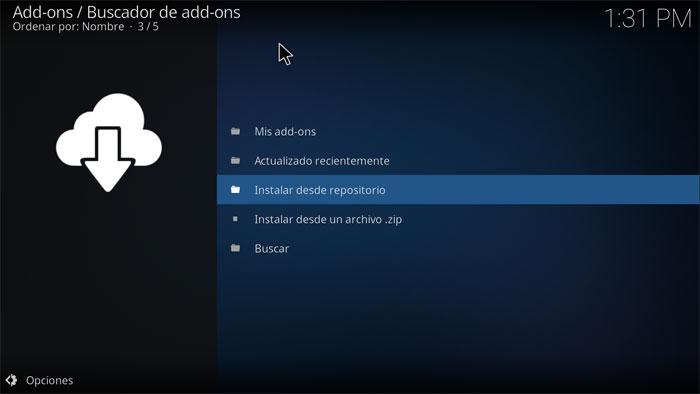
Install from repository
Step 15
Click TVADONS.ag Addon Repository
Step 16
Choose Video add-ons
Step 17
Scroll down and choosePhoenix
Step 18 Click Install
Phoenix will now be located from the main menu Video–Add–ons section. Phoenix is a great addon whether you are using Mac, iOS, Windows, or other versions of Kodi. The process to install Phoenix is pretty much the same across allplatforms. Be sure to bookmark this guideto follow when you install on other platforms.
Be sure to share your favorite addon in the comments section below. Be looking for more great addon guides here on iPhonecaptain in the near future. We will be sharing lots od Kodi content coming up.